
Was es damit auf sich hat
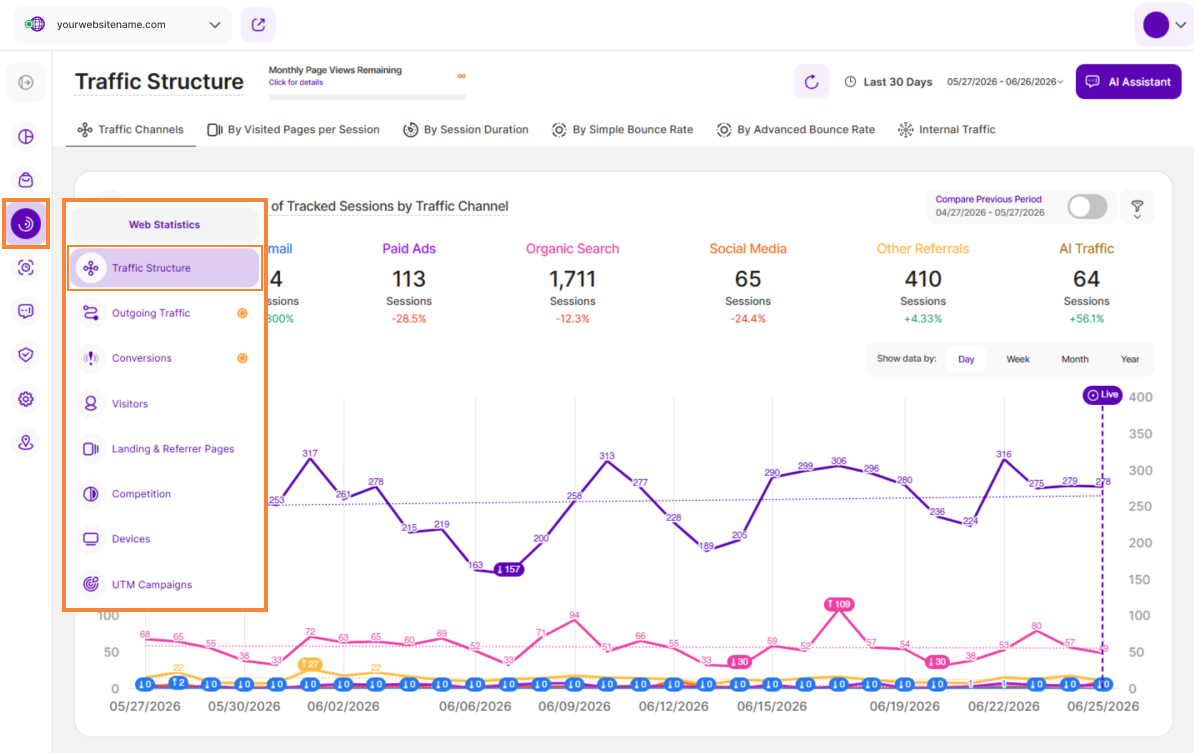
Im Untermodul Traffic-Struktur finden Sie umfassende Informationen darüber, wie Ihr eingehender Website-Traffic organisiert ist.
Ermitteln Sie, welche Kanäle den meisten Traffic auf Ihre Website bringen, und entdecken Sie versteckte Schätze, die wertvolle Besucher anziehen könnten. Mit den verschiedenen Ursprüngen für Ihren Website-Traffic können Sie nun die Leistung jeder einzelnen Quelle durchleuchten:
Datum festlegen
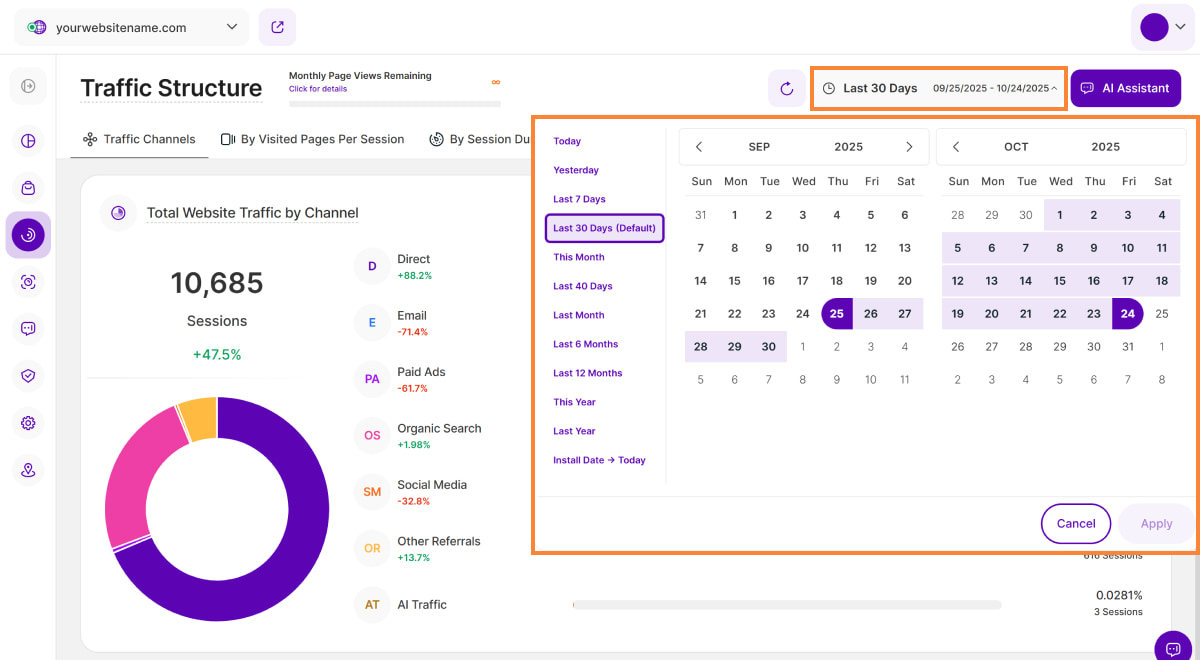
Direkt über den Kacheln sehen Sie eine Datumsauswahl. Damit können Sie einen bestimmten Zeitraum oder einen bestimmten Tag auswählen, für den die Daten im Dashboard angezeigt werden sollen.
Es ist wichtig, die Darstellung der Daten auf bestimmte Daten oder Zeiträume zu beschränken, in denen Sie potenzielle Kampagnen durchgeführt oder andere Strategien umgesetzt haben. So können Sie die Wirksamkeit dieser Maßnahmen bewerten und die gewonnenen Erkenntnisse für die künftige Planung nutzen.
Wichtige Hinweise:
- Wir verfolgen die Daten für dieses Modul erst ab dem Zeitpunkt, an dem es veröffentlicht wurde.
- Die App merkt sich nun zuvor eingestellte Segmente, Filter, Filtervorlagen und Datumsintervalle, auch wenn Sie die Seite verlassen, sich abmelden oder wieder anmelden. Wenn Ihre Sitzung abläuft oder Sie die Registerkarte schließen, schaltet sie automatisch auf die Standardeinstellung "Letzte 30 Tage" zurück.
Einige allgemeine Hinweise
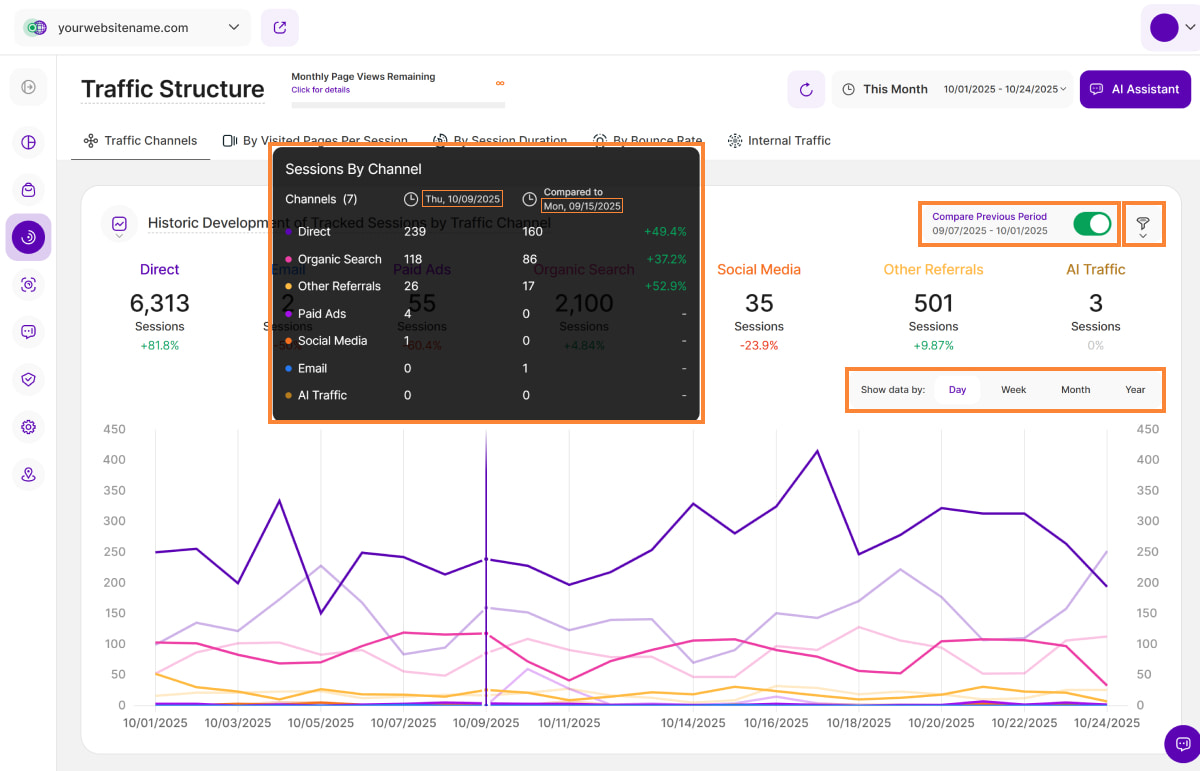
- Was ist neu? Tooltips zeigen jetzt den abgekürzten Wochentag an, wenn Daten verfügbar sind. Dies hilft Ihnen, Trends zu erkennen und den Webseiten-Traffic in Bezug auf die Wochentage zu analysieren.
- Viele Elemente enthalten Optionen für das Hovern von Informationen oder weiteren Aktionen. Lassen Sie Ihren Mauszeiger einfach über verschiedene Elemente gleiten und entdecken Sie, wie viele Daten tatsächlich in der Ansicht enthalten sind.
- Auf jeder Registerkarte finden Sie die Möglichkeit, die Daten zu vergleichen. Wenn Sie das Optionsfeld "Vergleichen" aktivieren, wird dem Diagramm für jede Kennzahl eine zweite Linie (hellerer Farbton) hinzugefügt. Diese Linien zeigen die Daten des Zeitraums an, der vor dem ausgewählten Zeitraum liegt. Sie haben nun zwei Optionen: Vorperiode vergleichen undJahr über Jahr vergleichen.
- Sie haben die Möglichkeit, die Daten nach Tag, Woche, Monat oder Jahr anzuzeigen. Wenn der gewählte Untersuchungszeitraum diese Woche ist, wäre der vorangegangene Zeitraum die gleiche Anzahl von Tagen, die vor der aktuellen Woche liegen.
- Die Option "Filterung anwenden" ist für alle Berichtsblöcke verfügbar.
Optionen für die Datenvisualisierung
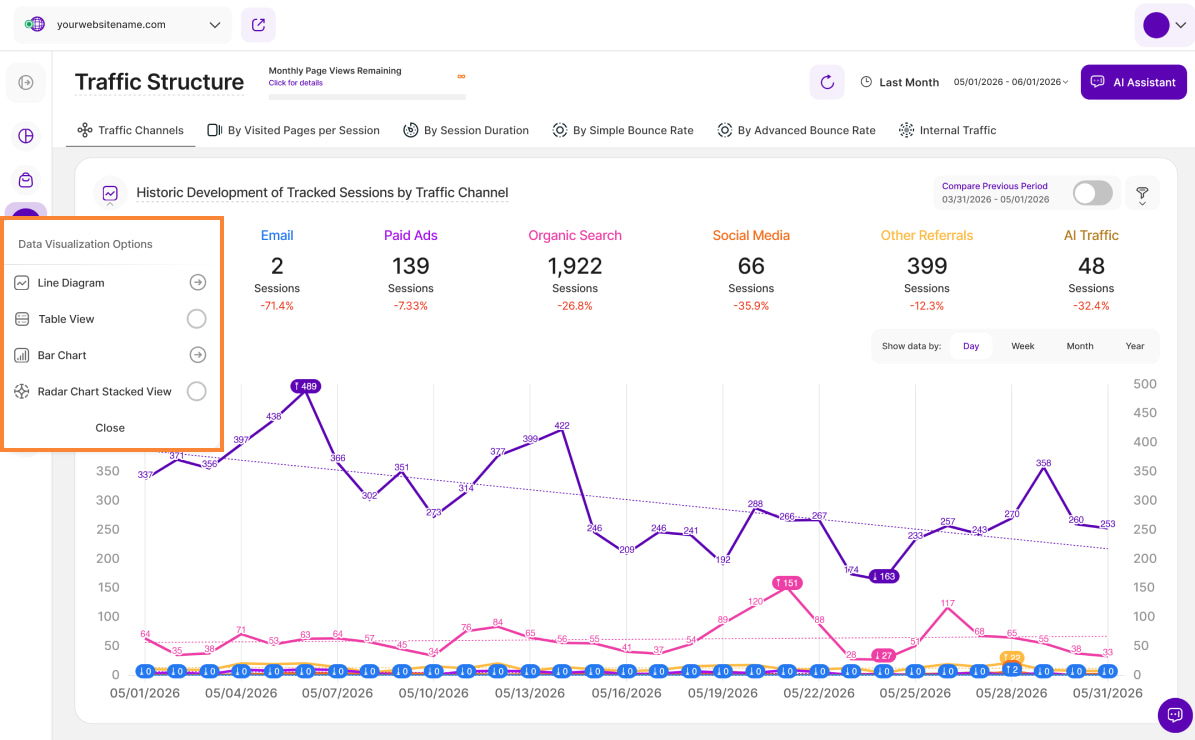
Sehen Sie Ihre Traffic-Daten wie nie zuvor! Wir freuen uns, Verbesserungen an den Berichtsblöcken innerhalb des Moduls Traffic-Struktur ankündigen zu können. Mit der Einführung der Datenvisualisierungsoptionen haben Sie jetzt noch mehr Kontrolle darüber, wie Sie Ihre Traffic-Daten visualisieren!
Ganz gleich, ob Sie Balkendiagramme, Liniendiagramme oder andere Formate bevorzugen, Sie können Ihre Traffic-Daten jetzt auf die Art und Weise visualisieren, die Ihnen am meisten zusagt. So lassen sich Trends und Muster leichter erkennen, was letztlich zu besseren Entscheidungen führt.
Entdecken Sie die folgenden Visualisierungsoptionen, die für die Berichtsblöcke der Traffic-Struktur verfügbar sind:
Liniendiagramm-Ansicht
Liniendiagramme sind das Rückgrat der Datenvisualisierung, da sie Trends und Muster im Zeitverlauf veranschaulichen. Stellen Sie sich eine Reihe von Datenpunkten vor, die wie Trittsteine über einen Fluss verlaufen; ein Liniendiagramm verbindet diese Punkte und bildet eine visuelle Brücke, die den Verlauf Ihrer Datenreise enthüllt.
Lesen Sie weiter, um mehr über die verschiedenen Ansichten von Liniendiagrammen und die Optionen für die Liniengestaltung zu erfahren .
Wichtiger Hinweis: Um einen besseren Überblick über die im Diagramm enthaltenen Daten zu erhalten, klicken Sie einfach auf die einzelnen KPIs oberhalb des Diagramms, um sie zu aktivieren oder zu deaktivieren. Aktivieren Sie nur diejenigen, die Sie interessieren, oder lassen Sie sie alle aktiviert, um einen umfassenderen Überblick zu erhalten.
Liniendiagramm
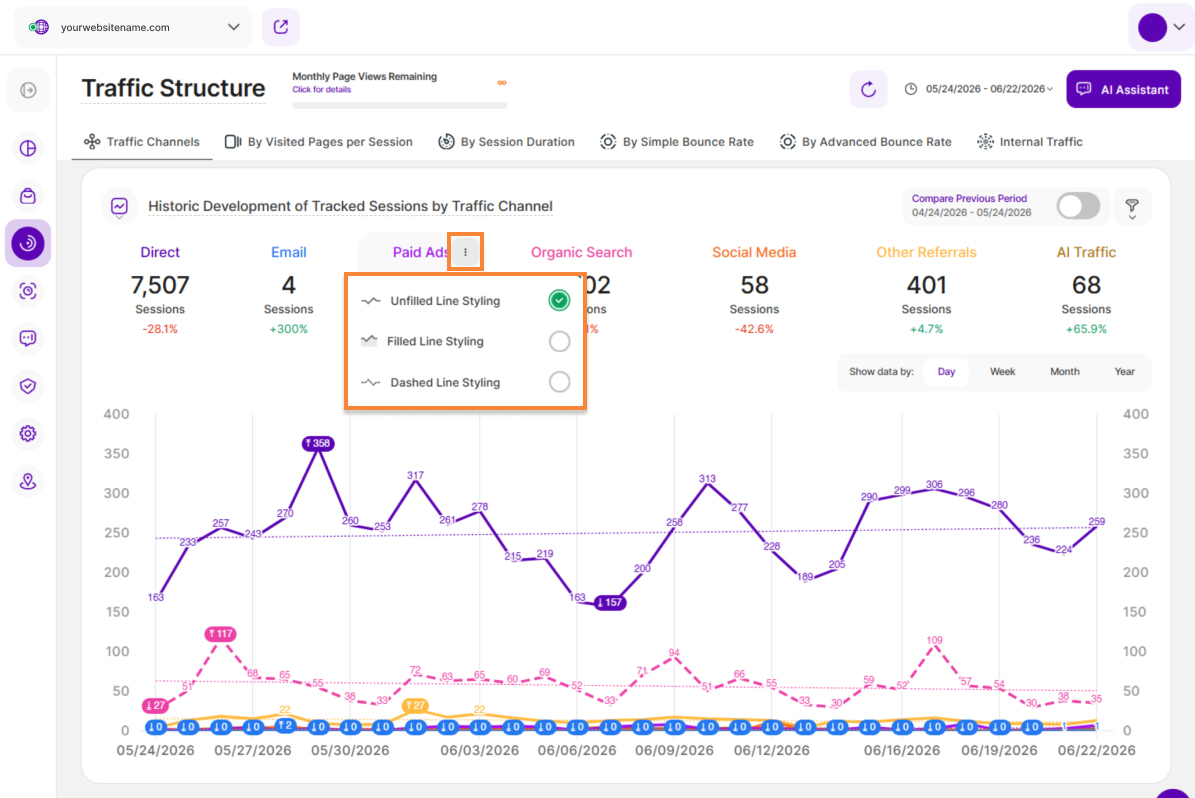
Liniendiagramme, allgemein bekannt als Liniendiagramme, zeichnen sich durch die Darstellung von Trends aus, indem sie Datenpunkte mit einer Linie verbinden. Mit dieser Datendarstellung lässt sich leicht beobachten oder analysieren, wie sich ein bestimmter KPI im Laufe der Zeit entwickelt. Sie eignet sich daher ideal für die Verfolgung von Webseiten-Traffic, Umsatzwachstum oder jeder anderen Kennzahl mit einer Erzählung.
Wenn Sie die Art und Weise, wie Ihre Daten visualisiert werden, anpassen möchten, klicken Sie auf das Drei-Punkte-Symbol neben jedem KPI, um die folgenden Optionen für die Liniendarstellung zu aktivieren:
- Ungefüllte Liniengestaltung
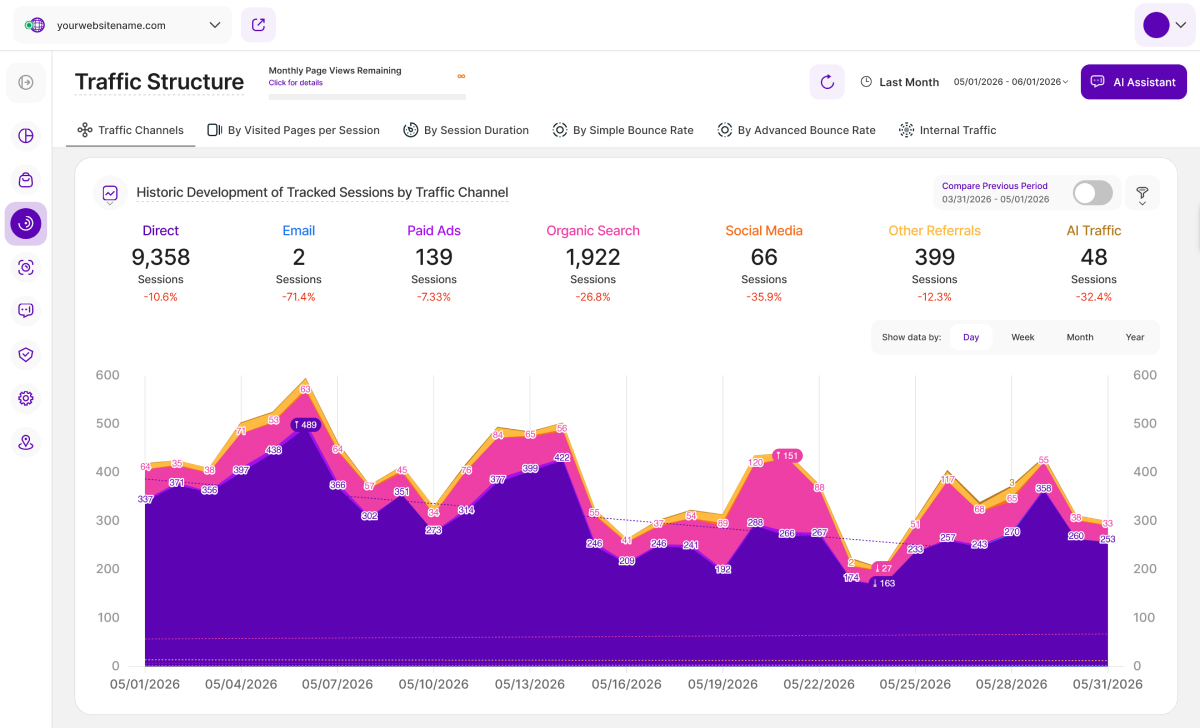
- Gefüllte Linie (Styling)
- Gestrichelte Linie
Wenn Sie mit diesen Optionen experimentieren, können Sie Ihre Datenvisualisierung so anpassen, dass sie Ihren Bedürfnissen am besten entspricht und Ihre Ergebnisse effektiv vermittelt.
Abgestuftes Liniendiagramm
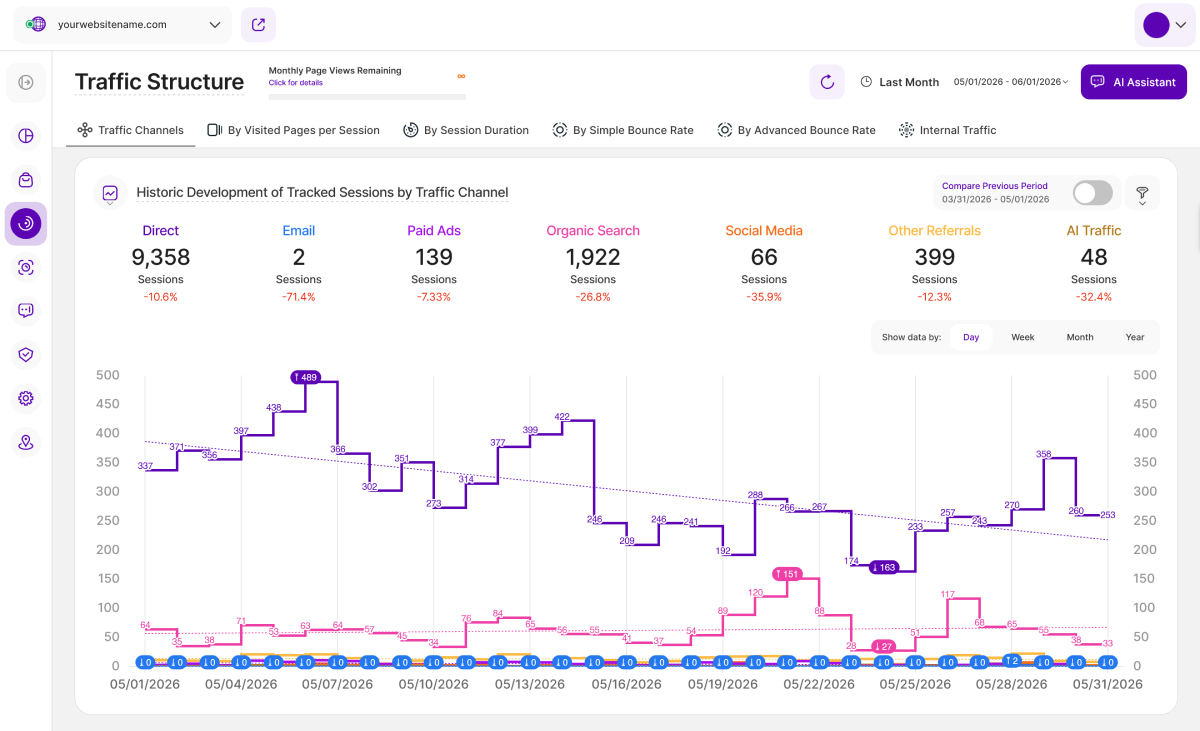
Stufendiagramme sind eine Art von Liniendiagramm, das Datenpunkte durch horizontale und vertikale Stufen verbindet, um diskrete Veränderungen im Laufe der Zeit darzustellen. Dieses Format eignet sich für Daten, die regelmäßig erfasst werden, wie z. B. tägliche Verkaufszahlen.
Tabellenansicht
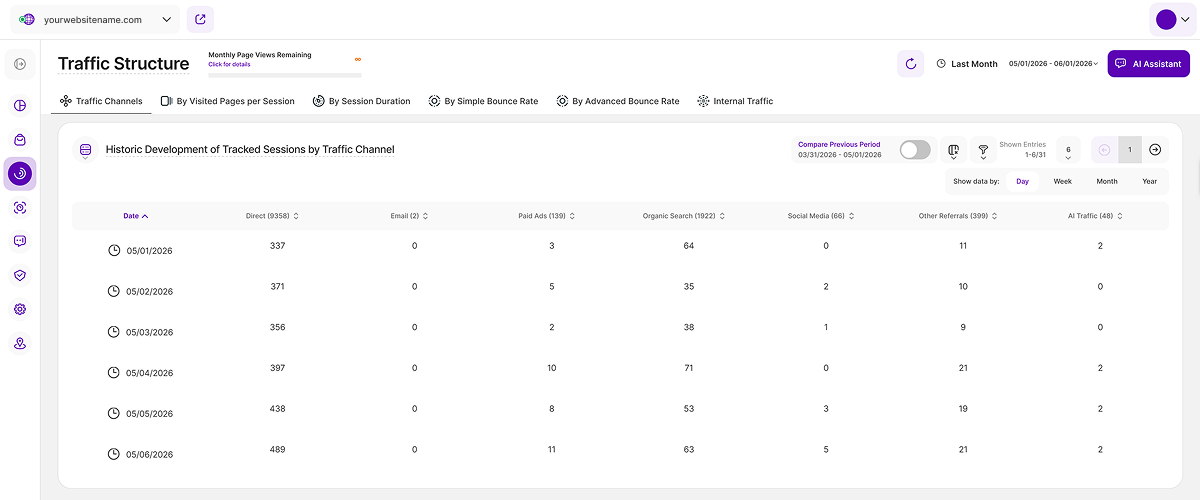
Möchten Sie bestimmte Werte untersuchen oder Datenpunkte nebeneinander vergleichen? Die Tabellenansicht bietet eine andere Perspektive auf Ihre Daten, indem sie von einer visuellen Darstellung zu einer detaillierten Aufschlüsselung übergeht. Sie stellt Ihre Informationen in einem klaren, tabellarischen Format dar, wobei jeder Datenpunkt eine eigene Zelle einnimmt.
Die Tabelle ist in die folgenden Spalten unterteilt:
- Datum
- Direkt
- Bezahlte Anzeigen
- Organische Suche
- Soziale Medien
- Andere Verweise
- AI Traffic
Balkendiagramm
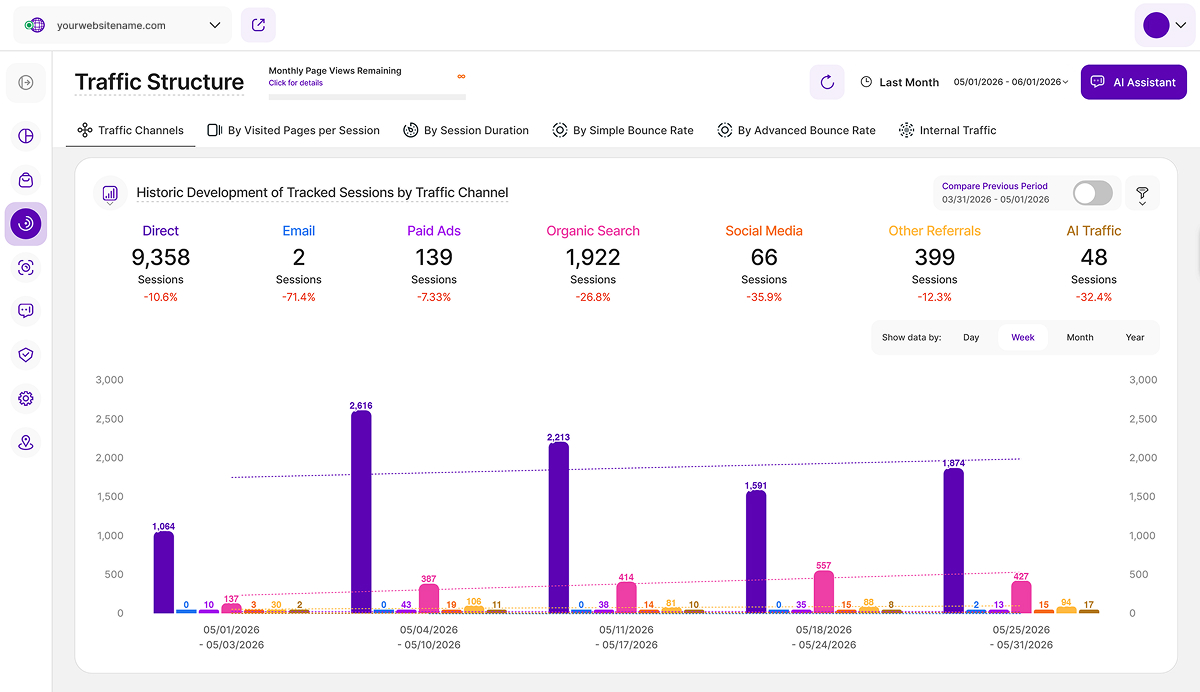
Kommen wir nun zu einem weiteren Kraftpaket der Datenvisualisierung: Balkendiagramme! Diese Art von Diagramm eignet sich hervorragend zur Darstellung des Vergleichs verschiedener KPIs untereinander. Jeder KPI wird durch einen rechteckigen Balken dargestellt, dessen Höhe direkt proportional zum jeweiligen Wert ist.
Dadurch sind Balkendiagramme hilfreich, um festzustellen, welche Kategorie den höchsten oder niedrigsten Wert aufweist.
Radarkarte gestapelte Ansicht
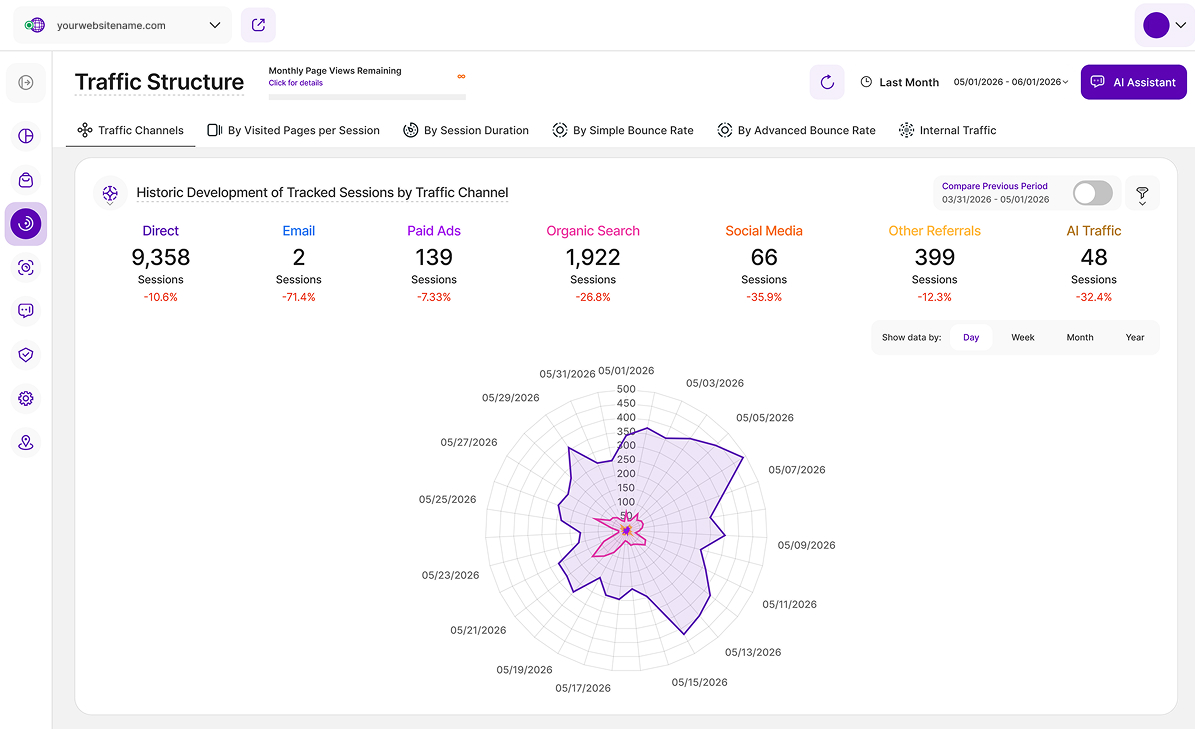
Die gestapelte Ansicht des Radardiagramms ist ein hervorragendes Instrument zur Anzeige von Leistungsinformationen. Durch den Vergleich von Variablen im selben Diagramm können Sie leicht feststellen, welche KPIs stark sind und welche möglicherweise verbessert werden müssen. Sie sind somit ein wirksames Instrument zur Leistungsbewertung und für strategische Entscheidungen.
Jede Variable hat eine zentrale Achse. Alle Achsen sind radial ausgerichtet, wobei die Abstände zwischen ihnen gleich sind und der Maßstab konstant bleibt. Gitternetzlinien, die die Achsen miteinander verbinden, werden in der Regel als Hilfslinien verwendet. Jeder Variablenwert wird auf einer eigenen Achse dargestellt, und alle Variablen in einem Datensatz werden zu einem Polygon verbunden.
Filter für Traffic-Strukturen
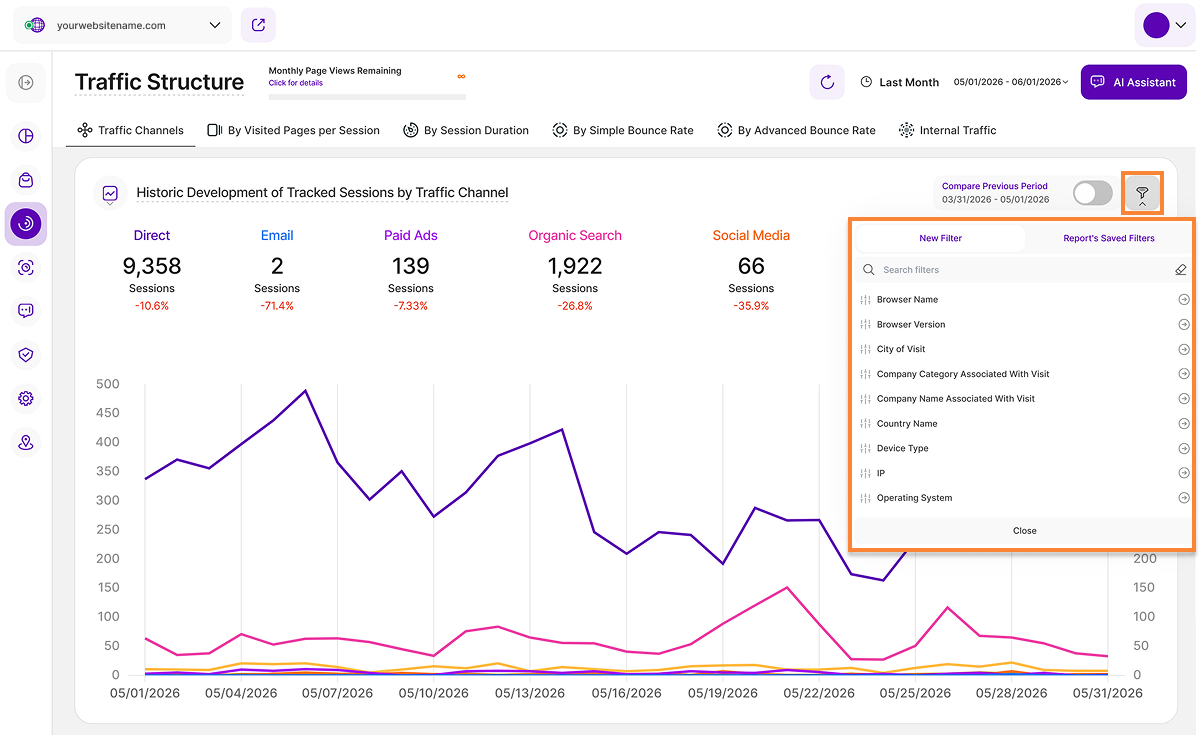
Das Submodul Traffic-Struktur bietet unschätzbare Einblicke in die Art und Weise, wie Besucher mit Ihrer Webseite interagieren. Um ein detailliertes Verständnis zu erlangen, sind Filter Ihr mächtigstes Werkzeug.Diese Filter sind durchgängig in allen Berichtsblöcken dieses Submoduls verfügbar und geben Ihnen die Flexibilität, einen oder mehrere auf einmal anzuwenden, um Ihren eingehenden Traffic mit hoher Präzision zu segmentieren und zu analysieren.
| Filter-Kategorie | Was es filtert und warum |
| Browser-Name | Filtern Sie die Daten nach dem Browsernamen (z. B. Chrome, Safari), um sicherzustellen, dass Ihre Webseite für die bevorzugte Anzeigeumgebung Ihrer Besucher optimiert ist. |
| Browser-Version | Identifizieren Sie technische Probleme, die mit bestimmten Browserversionen zusammenhängen, und setzen Sie Prioritäten für deren Behebung. |
| Ort des Besuchs | Untersuchen Sie die Standortdaten der Besucher, um die Leistung der Webseite in bestimmten Städten zu analysieren, was für das lokale Targeting nützlich ist. |
| Mit dem Besuch verknüpfte Unternehmenskategorie | Für B2B-Analysen können Sie die Besucher nach Branchenkategorien segmentieren, um festzustellen, welche Traffic-Kanäle die Besucher Ihrer Ziel-Webseite erfolgreich anlocken. |
| Firmenname in Verbindung mit dem Besuch | Analysieren Sie den Webseiten-Traffic von bestimmten Unternehmen, um Organisationen mit hohem Engagement zu identifizieren. |
| Name des Landes | Untersuchen Sie den Webseiten-Traffic auf länderspezifischer Ebene. |
| Gerätetyp | Verstehen Sie, wie Ihre Besucher auf Ihre Webseite zugreifen, indem Sie die Daten nach Gerätetyp (z. B. Desktop, Handy) filtern. |
| IP | Verwenden Sie den IP-Filter, um bestimmte IP-Adressen zu isolieren (z. B. wichtige Partner oder Kunden). So können Sie Ihren Webseiten-Traffic segmentieren, um die Aktivitäten der Besucher zu überwachen und ihr Online-Erlebnis anzupassen. |
| Betriebssystem | Filtern Sie die Daten nach Betriebssystem (z. B. Windows, macOS), um Kompatibilitätsprobleme auf Ihrer Webseite zu erkennen und zu beheben, die sich auf Ihren Webseiten-Traffic auswirken können. |
| Seiten-URL | Verwenden Sie diesen Filter, um nur Daten von Besuchern anzuzeigen, die von einer bestimmten externen URL auf Ihre Webseite geleitet wurden. |
| Bildschirmauflösung | Dieser Filter ist für die Optimierung unerlässlich und stellt sicher, dass das Design Ihrer Webseite auf allen Bildschirmgrößen und Auflösungen optimal aussieht. |
| UTM-Kampagnen-Filter | Filtern Sie Ihre Daten einfach nach bestimmten UTM-Kampagnen-Parametern, um zu messen, welche Anzeigen oder Kanäle erfolgreich Traffic generieren. |
Um die Filterung zu starten, klicken Sie einfach auf das Filter-Symbol. Wählen Sie Ihr erstes Filterkriterium (z. B. "Ländername") und wählen Sie den spezifischen Wert, auf den Sie sich konzentrieren möchten (z. B. "Vereinigte Staaten"). Sobald Ihr erster Filter angewendet wurde, können Sie weitere hinzufügen, indem Sie auf die Schaltfläche Neuen Filter hinzufügen klicken, um Ihre Suche weiter zu verfeinern. Wenn Sie einen Filter entfernen möchten, klicken Sie auf das Minus-Symbol (-) neben dem Filter, oder wählen Sie Alle Filter entfernen um neu zu beginnen.
Um eine Filterkombination zu speichern, klicken Sie auf Eingestellte Filter für Berichtsblock speichern, geben Sie einen Namen ein, und klicken Sie auf Änderungen speichern. Sie können diesen Satz später schnell wiederverwenden.
Um eine gespeicherte Vorlage zu bearbeiten oder zu löschen, klicken Sie auf das Stiftsymbol neben dem Namen. Sie können die Vorlage umbenennen oder wählen Vorlage löschen wählen (Sie werden zuerst aufgefordert, den Löschvorgang zu bestätigen).
Traffic-Kanäle
Dieser Reiter gibt einen tieferen Einblick in den Traffic Ihrer Webseite und hilft Ihnen zu verstehen, woher Ihre Besucher kommen. Sie ist in zwei Hauptbereiche unterteilt:
- Historische Entwicklung der verfolgten Sitzungen nach Traffic-Kanälen
- Gesamter Traffic der Webseite nach Traffic-Kanälen
Der erste Schritt bei der Analyse Ihres Traffics besteht darin, sich einen Überblick über die Traffic-Kanäle zu verschaffen. Neben der Identifizierung der primären Traffic-Kanäle, direkt und organisch, müssen Sie auch die Unterschiede zwischen all Ihren anderen Traffic-Quellen verstehen und wissen, wie diese kategorisiert sind.
Nachstehend finden Sie eine Aufschlüsselung, wie die Plattform den referrer einer Sitzung verwendet, um sie einem Traffic-Kanal zuzuordnen. Eine detailliertere csv.-Datei zur Klassifizierung der einzelnen referrals können Sie HIER HERUNTERGELADEN WERDEN.
- Direkt: Dies bezieht sich auf Sitzungen, die auf Ihre Webseite kommen, indem sie die URL Ihrer Webseite direkt in die Adressleiste ihres Webbrowsers eingeben. Im Allgemeinen wird eine Sitzung als direkt klassifiziert, wenn der referrer leer ist.
- E-Mail: Traffic, der von E-Mail-Marketing-Kampagnen stammt. Er wird nachverfolgt, wenn bestimmte Tags als Parameter in den URLs Ihrer E-Mail-Kampagnen enthalten sind, die auf Ihre Webseite weiterleiten.
- Bezahlte Anzeigen: Traffic, der von Suchmaschinenergebnissen bezahlter Anzeigen stammt (entweder über Suchanzeigen oder aufgrund einer Targeting-Strategie).
- Organische Suche: Dieser Traffic umfasst Sitzungen, die Ihre Webseite über Suchmaschinenergebnisse wie die von Google oder Bing entdeckt haben, die unbezahlt sind und als natürliche Suchergebnisse angezeigt werden.
- Soziale Medien: Traffic, der von Social-Media-Plattformen wie Facebook, Instagram, LinkedIn, X und anderen ähnlichen Plattformen stammt.
- Andere Referrals: Eine Sitzung wird mit diesem Kanal verknüpft, wenn ein Referrer definiert/bekannt ist, die Plattform aber nicht weiß, welcher Traffic-Kanal mit diesem Referrer verknüpft werden soll. Diese Referrer können verschiedene Internetquellen sein und unterscheiden sich von Suchmaschinen-Referrals.
- AI Traffic: Alle in diesem Kanal enthaltenen Sitzungen wurden über einen der folgenden Referrer auf Ihre Webseite weitergeleitet (dies sind KEINE Besuche von KI-Plattformen/Agenten/LLMs selbst auf Ihrer Webseite):
- ChatGPT: chatgpt.com
- Claude: claude.ai
- Microsoft Copilot: copilot.microsoft.com
- DeepSeek: chat.deepseek.com
- Google Gemini: gemini.google.com
- Meta AI: meta.ai
- Mistral: chat.mistral.ai
- Perplexität Typ A: perplexity.ai
- Perplexität Typ B: www.perplexity.ai
Dieser Überblick gibt Ihnen Aufschluss darüber, wie Besucher auf Ihre Webseite gelangen, und ermöglicht es Ihnen, fundierte Entscheidungen zur Verbesserung Ihrer Online-Präsenz zu treffen.
Verbesserung der Genauigkeit von Traffic-Daten mit GET-Parametern
Um die Kategorisierung der Traffic-Kanäle zu verbessern, können Sie GET-Parameter verwenden. Unsere Plattform verwendet verweisende Webseiten und/oder URL-Parameter, um die Quelle und die Struktur des Traffics zu bewerten.
Sie MÜSSEN sowohl die Felder "Kanal" als auch "Kategorie" in jedem Parameter nach der URL der Zielseite hinzufügen.
Das Format ist wie folgt: Landing Page URL + ?_channel=[channel]&_category=[category]
Die URL Ihrer Landing Page lautet zum Beispiel www.yourwebsitename.com und Sie möchten den Kanal auf "social" und die Kategorie auf "instagram" setzen, dann lautet die formatierte URL www.yourwebsitename.com?_channel=social&category=instagram.
Hier sind einige weitere Beispiele für URLs mit Parametern:
- https://www.myserver.com/?_channel=email&_category=gmail
- https://www.site.com/?_channel=search&_category=bing
- https://www.example.com/?_channel=paid&_category=google
Die möglichen Kanäle sind unten aufgeführt, wobei die Kategorie frei wählbar ist:
- email: Dem Traffic-Kanal "E-Mail" zugewiesen
- bezahlt: Dem Traffic-Kanal "Bezahlte Anzeigen" zugewiesen
- Suche: Dem Traffic-Kanal "Organische Suche" zugewiesen
- sozial: Dem Traffic-Kanal "Social Media" zugewiesen.
- unbekannt: Dem Traffic-Kanal "Andere Referrals" zugewiesen.
Beispiele für mögliche Kategorien sind: Gmail, Yahoo, Facebook, Instagram, Pinterest, usw.
Um Ihnen diese Informationen leicht zugänglich zu machen, haben wir eine CSV-Datei vorbereitet, die zeigt, wie wir die URLs nach Traffic-Kanal kategorisieren.
Historische Entwicklung der erfassten Sitzungen nach Traffic-Kanal
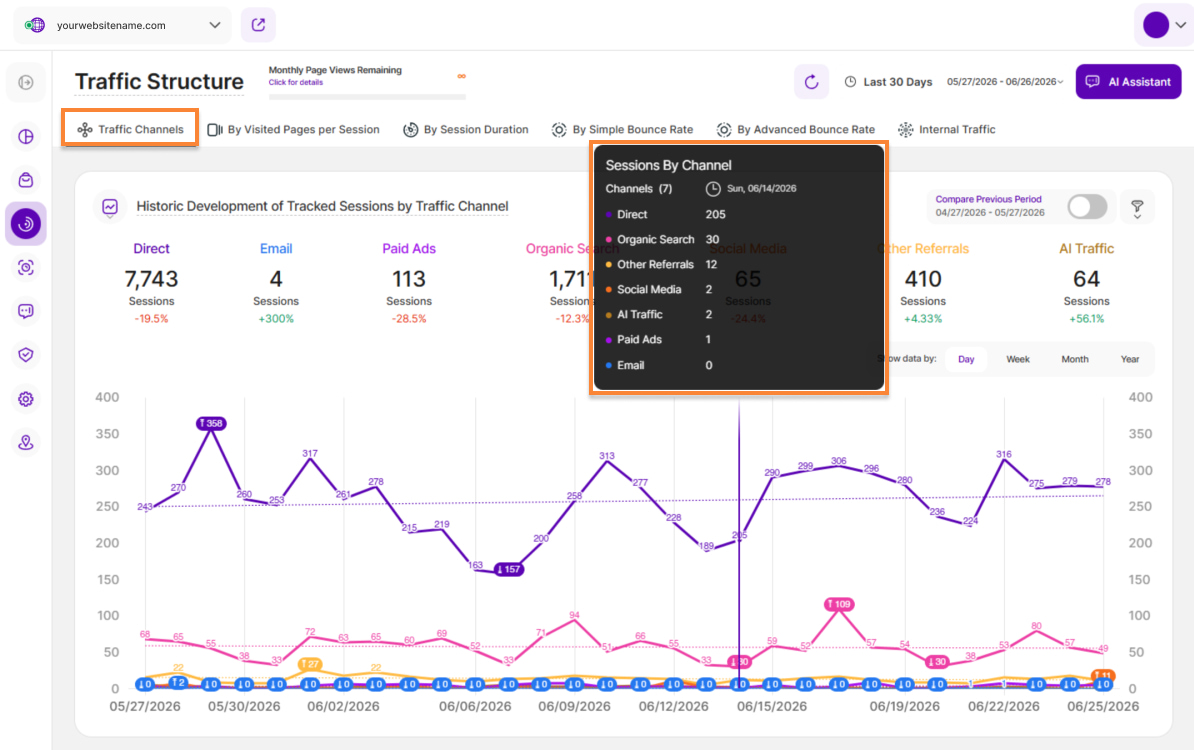
Dieser Berichtsblock zeigt, wie sichdie erfassten Sitzungenim Zeitverlauf entwickelt haben, aufgeschlüsselt nach Traffic-Quelle. Er hilft Ihnen zu verstehen, welche Kanäle Traffic auf Ihre Webseite lenken und wie sich deren Leistung im Laufe der Zeit verändert.
Klicken Sie hier, um eine Anleitung zum Hinzufügen von GET-Parametern einzusehen, die es Ihnen erlauben, Ihren eingehenden Traffic genauer den einzelnen Traffic-Kanälen zuzuordnen.
Klicken Sie auf die Traffic-Kanäle, um die Daten im Liniendiagramm ein- oder auszublenden. Sie können außerdem auswählen, ob die Daten nach Tag, Woche, Monat oder Jahr angezeigt werden sollen. Darüber hinaus können Sie den ausgewählten Zeitraum mit dem vorherigen vergleichen.
Wenn Sie mit der Maus über einen Datenpunkt fahren, werden folgende Details angezeigt:
- Kanäle: Eine Liste aller Traffic-Kanäle.
- Sitzungen: Hier wird die Gesamtzahl der Sitzungen für jeden Traffic-Kanal im von Ihnen ausgewählten Zeitraum angezeigt. Wenn Sie den Vergleich aktiviert haben, sehen Sie außerdem eine Spalte mit den Sitzungszahlen des vorherigen Zeitraums, sodass Sie die Leistung leicht vergleichen können.
- Prozentuale Veränderung: Ein prozentualer Vergleich der aktuellen Daten mit dem entsprechenden Vorjahreszeitraum. Ein grüner Prozentsatz zeigt eine Verbesserung an, während ein roter Prozentsatz einen Rückgangsignalisiert .
Gesamter Webseiten-Traffic nach Kanal
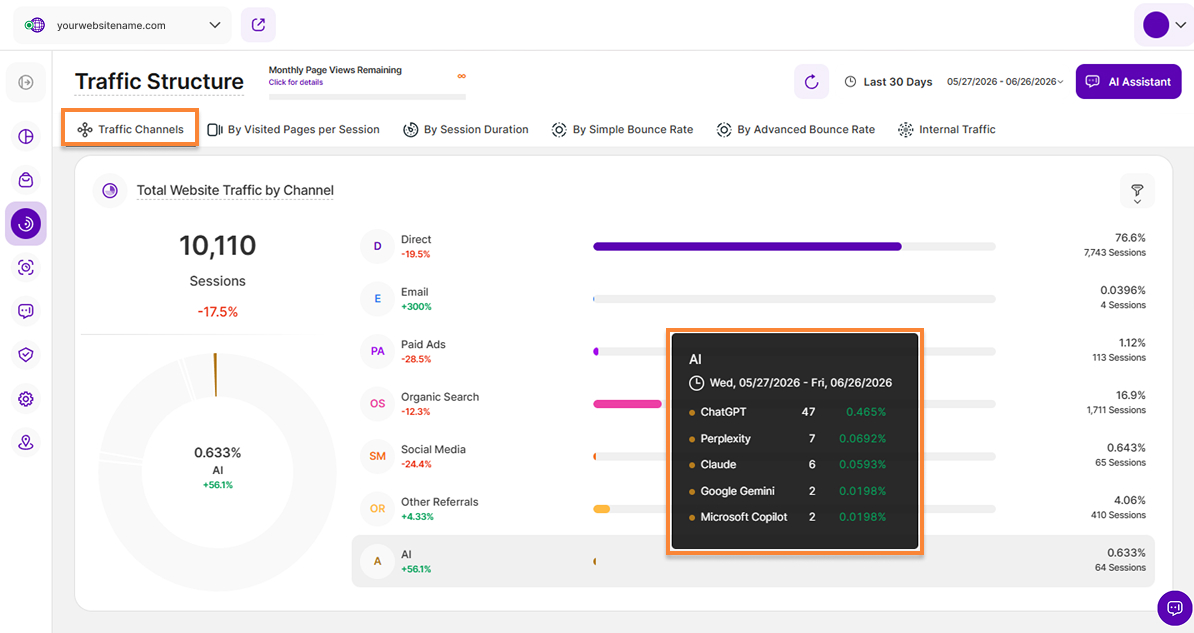
Nachdem wir nun alle Traffic-Kanäle identifiziert haben, wollen wir uns näher mit den gesammelten Daten befassen. Dieser Berichtsblock zeigt, wie der Webseiten-Traffic auf die verschiedene Kanäle verteilt ist. Bewegen Sie den Mauszeiger über die Liste, um zu sehen, wie viele Besuchersitzungen über die einzelnen Kanäle auf Ihre Webseite gelangt sind. Sie können auch den Mauszeiger über die einzelnen Segmente des Kreisdiagramms bewegen, um die prozentuale Aufschlüsselung anzuzeigen.
Klicken Sie hier, um eine Anleitung zum Hinzufügen von GET-Parametern einzusehen, die es Ihnen erlauben, Ihren eingehenden Traffic genauer den einzelnen Traffic-Kanälen zuzuordnen.
Beachten Sie bei der Kategorie „E-Mail“, dass die Zuordnung von Besuchen zu Traffic-Kanälen auf HTTP-Referrern basiert. Manchmal wird der HTTP-Referrer von einer externen Plattform, auf die wir keinen Einfluss haben, zwangsweise auf leer gesetzt – dies kann dazu führen, dass ein Besuch, der von einem E-Mail-Kanal stammt, als direkter Traffic kategorisiert wird.
Tooltips für den Kanal bezahlter Anzeigen
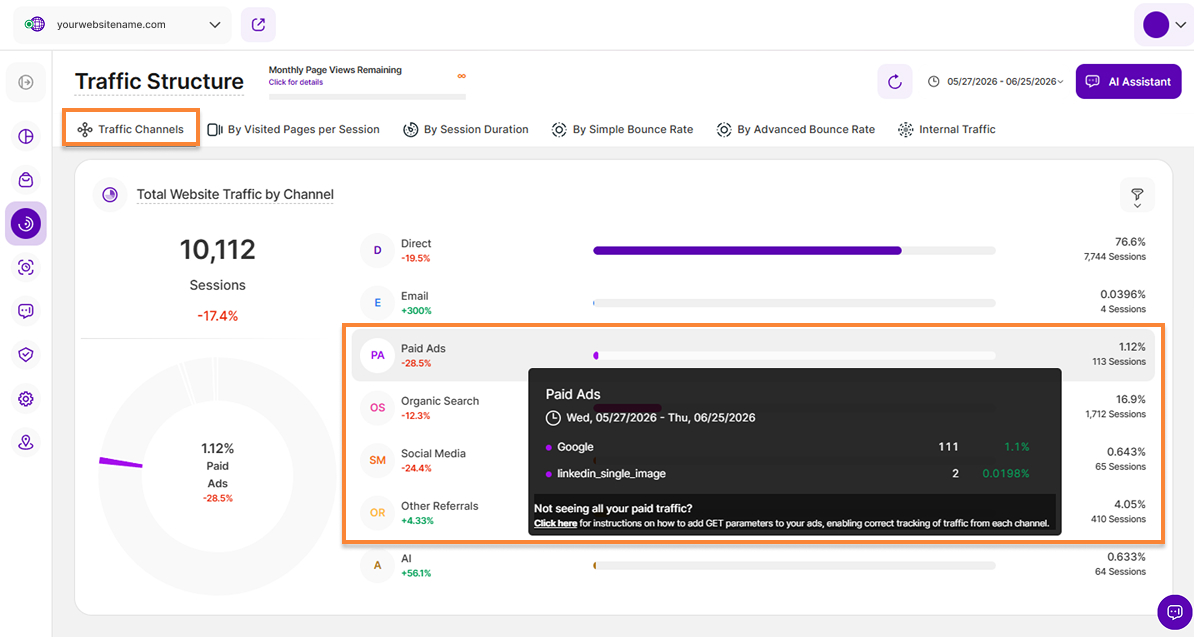
Wenn Sie nicht den gesamten bezahlten Traffic sehen, klicken Sie auf den Abschnitt "Bezahlte Anzeigen", um den Tooltip zu öffnen. Klicken Sie dann auf den Link "Hier klicken" in der QuickInfo, um zu erfahren, wie Sie Ihre bezahlten Anzeigen durch Hinzufügen von GET-Parametern besser kategorisieren und genauere Traffic-Daten sicherstellen können.
Nach besuchten Seiten pro Sitzung
Nachdem Sie nun Ihre Traffic-Quellen erforscht haben, können Sie sich mit der Metrik " Besuchte Seiten pro Sitzung " mit dem Engagement befassen. Diese Unterregisterkarte ist ist in zwei Abschnitte unterteilt, die Aufschluss darüber geben, wie Besucher mit Ihren Inhalten interagieren:
Ø Anzahl der Seitenbesuche pro Sitzung insgesamt
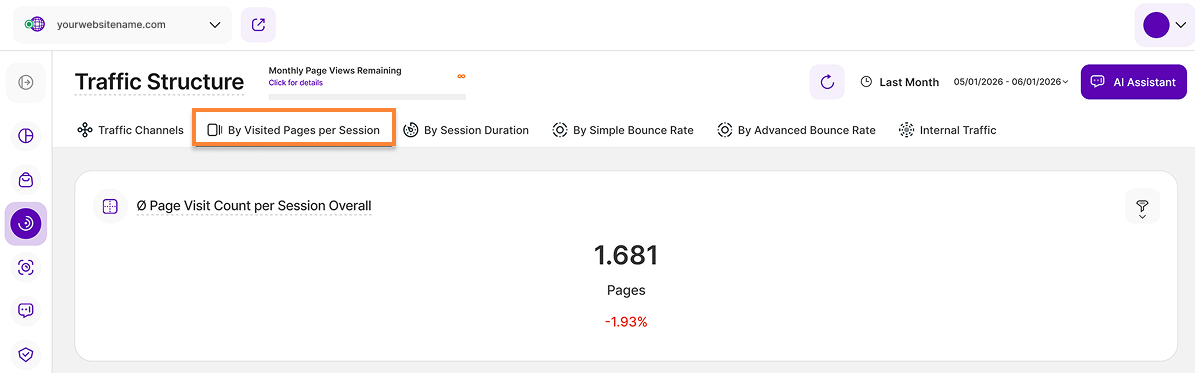
Hier sehen Sie, wie viele Seiten im Durchschnitt pro Sitzung von Ihren Besuchern aufgerufen werden. Sie können den Zeitraum auswählen, auf den sich die angezeigten Daten beziehen sollen.
Um ein genaueres Ergebnis zu generieren, werden beim Durchschnitt Tage ohne Daten nicht berücksichtigt. Darüber hinaus wird der Durchschnitt für eindeutige Seitenbesuche gebildet, d.h. wenn eine Seite innerhalb einer Sitzung mehrfach aufgerufen wird, wird sie nur einmal gezählt.
Ø Seiten pro Besuch nach Traffic-Kanälen
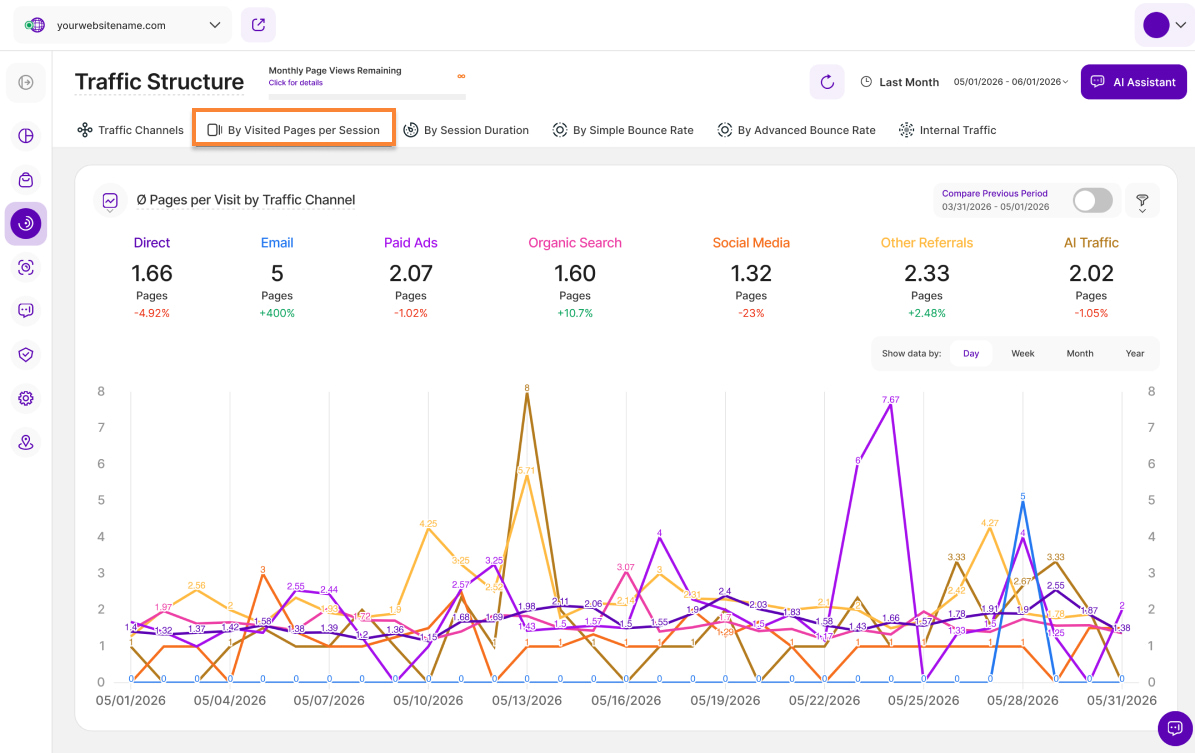
Dieser Berichtsblock zeigt die Entwicklung der durchschnittlichen Anzahl der Seitenaufrufe, die von Besuchern, die über verschiedene Traffic-Kanäle auf die Webseite gelangt sind, im ausgewählten Zeitraum aufgerufen wurden.
Klicken Sie auf die Traffic-Kanäle, um die Daten für den jeweiligen Kanal im Liniendiagramm ein- oder auszublenden. Sie können wählen, ob Sie die Daten nach Tag, Woche, Monat oder Jahr anzeigen möchten. Darüber hinaus können Sie den ausgewählten Zeitraum mit dem vorherigen vergleichen. Wenn Sie den Mauszeiger über die Linien bewegen, werden detailliertere Informationen angezeigt.
Durchschnittliche Sitzungsdauer insgesamt
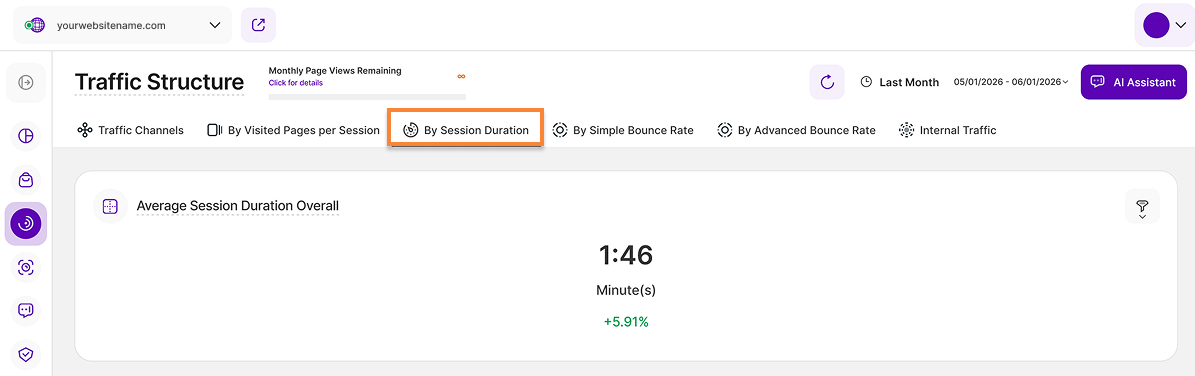
Die durchschnittliche Sitzungsdauer ist die durchschnittliche Dauer aller Sitzungen im ausgewählten Zeitraum.
So berechnen wir sie: Wir addieren die genaue Dauer jedes Seitenaufrufs innerhalb einer Sitzung. Mithilfe eines präzisen Triggers zum Ende eines Besuchs misst die Plattform genau die Zeit, die auf der letzten Seite eines Besuchs verbracht wurde, einschließlich Sitzungen, die nur aus einer einzigen Seite bestehen.
Was darin enthalten ist: Es wird die Gesamtzeit erfasst, in der eine Seite geöffnet bleibt, bevor der Tab geschlossen oder die Seite verlassen wird. Im Gegensatz zur „Active Viewport Time“ umfasst diese Kennzahl auch Zeiträume, in denen das Browserfenster nicht im Fokus steht oder inaktiv ist.
Wichtiger Hinweis: Da unsere neue Berechnungsmethode nun den Besuch der letzten Seite korrekt erfasst, werden Sie möglicherweise feststellen, dass die durchschnittlichen Sitzungsdauern in den neu erfassten Daten im Vergleich zu Ihren historischen Daten länger ausfallen.
Durchschnittliche Sitzungsdauer nach Traffic-Kanal
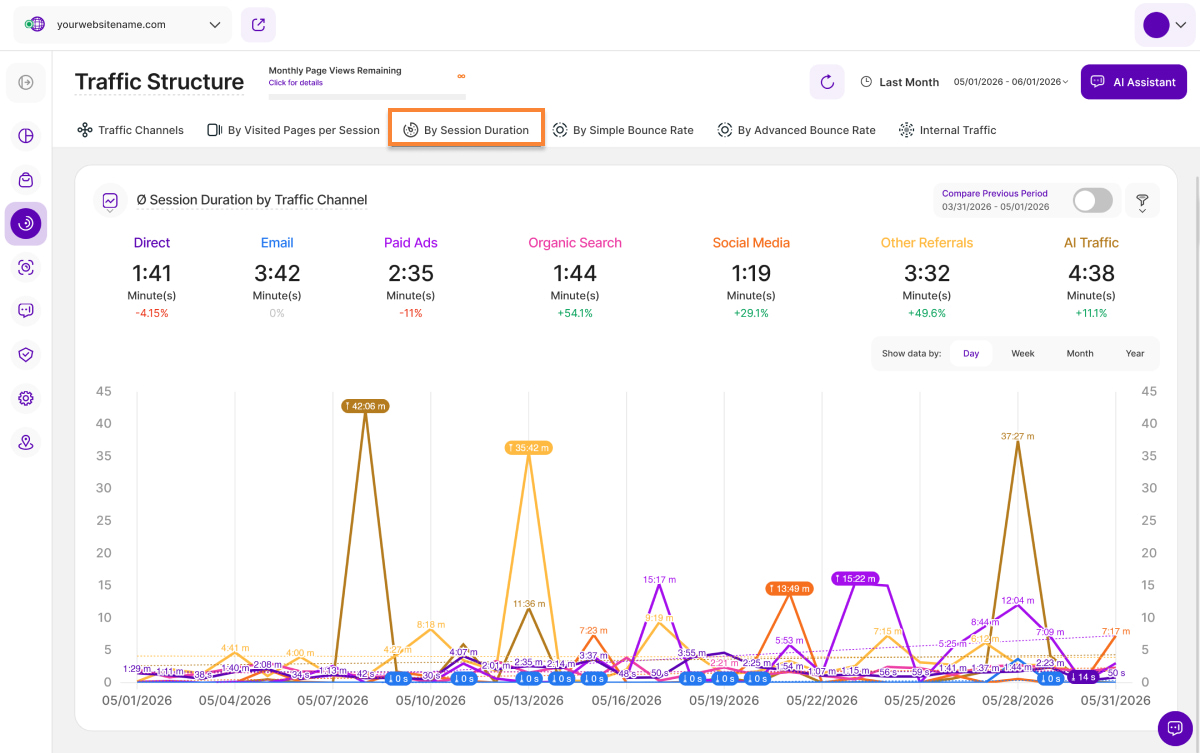
Dieser Berichtsblock zeigt ein Liniendiagramm, das die durchschnittliche Sitzungsdauer aller Besucher Ihrer Website im ausgewählten Zeitraum veranschaulicht.
Hinweise: Klicken Sie auf die Kanäle, um die Daten im Liniendiagramm für diesen spezifischen Kanal ein- oder auszublenden. Sie können auch auswählen, ob die Daten auf Basis eines Tages, einer Woche, eines Monats oder eines Jahres angezeigt werden sollen. Außerdem ist es möglich, einen Vergleich mit dem entsprechenden vorherigen Zeitraum Ihrer Datumsauswahl anzuzeigen. Wenn Sie mit der Maus über die Zeilen fahren, werden weitere Informationen angezeigt.
Absprungrate insgesamt
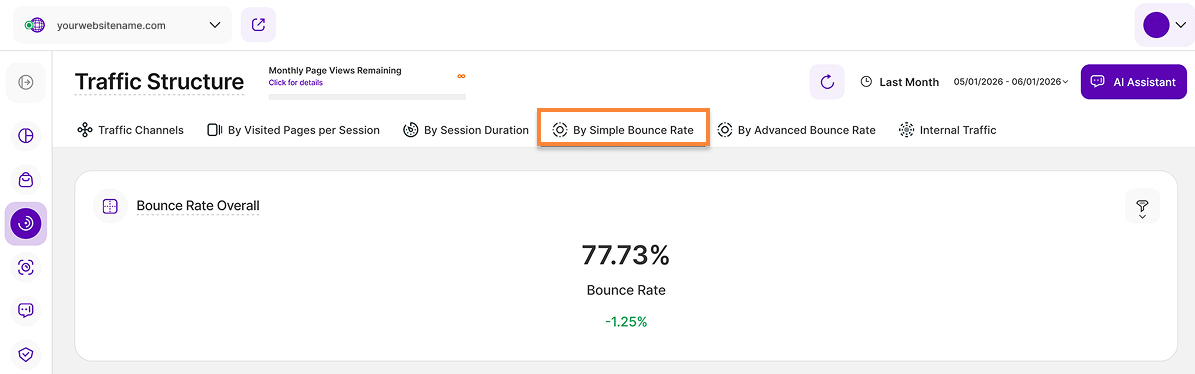
Diese Kachel zeigt die durchschnittliche Absprungrate innerhalb des ausgewählten Zeitraums an. Die Absprungrate ist der Prozentsatz der Besucher, die Ihre Webseite nach nur einem Seitenaufruf verlassen haben.
Dabei spielt es keine Rolle, wie lange der Besucher auf der Seite war oder wie er sie verlassen hat. Wir nennen dies einen "Absprung", wenn es sich um einen Besuch mit nur einer Interaktion mit Ihrer Webseite handelt.
Sie finden das Filtersymbol oben rechts im Berichtsblock.
Wichtiger Hinweis: Ein Rückgang des Prozentsatzes der Absprungrate deutet auf eine Verbesserung der Leistung Ihrer Webseite hin.
Ø Absprungrate nach Traffic-Kanal
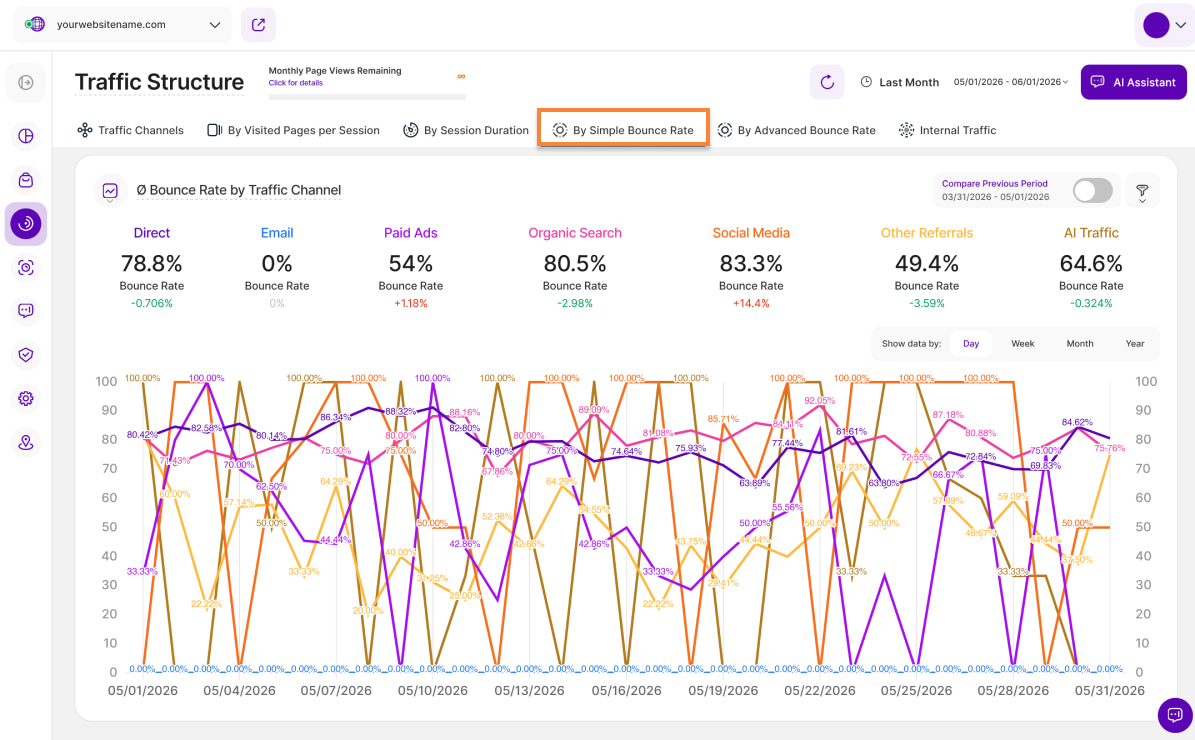
Mit diesem Berichtsblock können Sie die historische Entwicklung für jeden Traffic-Kanal in Bezug auf die durchschnittliche Absprungrate überprüfen. Sie können wählen, ob Sie die Daten auf einer täglichen, wöchentlichen, monatlichen oder jährlichen Skala anzeigen lassen möchten.
Sie können auch die Vergleichslinien (immer eine hellere Färbung der ursprünglichen Linie) aktivieren, indem Sie auf die Optionsschaltfläche "Vergleichen" in der oberen rechten Ecke dieser Kachel klicken.
Wie bei den anderen Blöcken finden Sie auch bei dieser Kachel das Filtersymbol in der oberen rechten Ecke.
Wichtige Hinweise: Klicken Sie auf die Kanäle, um die Daten im Liniendiagramm für den jeweiligen Kanal ein- oder auszublenden. Wenn Sie den Mauszeiger über die Linien bewegen, erhalten Sie weitere Informationen.
Nach erweiterter Absprungrate
Auf diesem Tab können Sie den Traffic auf Basis der Metrik „Erweiterte Absprungrate“ analysieren. Durch den Ausschluss von Sitzungen mit geringer Interaktion erhalten Sie einen klareren Überblick darüber, welche Traffic-Quellen eine sinnvolle Besucherinteraktion fördern und welche Kanäle von einer Optimierung profitieren könnten. Der Tab ist in zwei Abschnitte unterteilt:
Erweiterte Absprungrate insgesamt
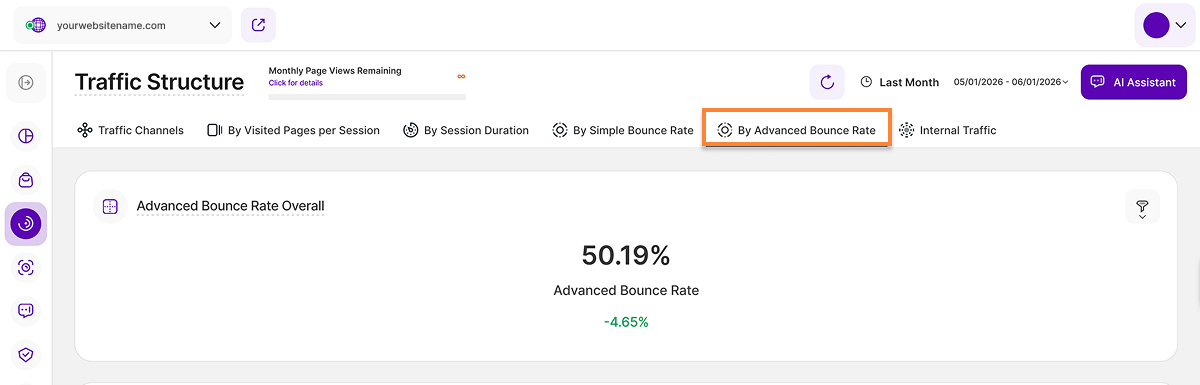
Dieser Berichtsblock zeigt die Erweitere Absprungrate Ihrer gesamten Webseite für den ausgewählten Zeitraum an. Die erweiterte Absprungrate ist eine verfeinerte Metrik zur Analyse Ihrer Besucherinteraktion, mit der Besucher identifiziert werden sollen, die Ihre Webseite verlassen, ohne sinnvoll mit ihr zu interagieren.
Eine Sitzung wird im Rahmen der erweiterte Absprungrate erst dann als Absprung gewertet, wenn alle der folgenden Bedingungen erfüllt sind:
- Die Sitzungsdauer beträgt weniger als 10 Sekunden
- Es wurde kein Konversionsereignis wurde während der Sitzung ausgelöst
- Es wurde während der Sitzung kein manuelles oder automatisch erfasster Event-Tracking-Ereignis wurde während der Sitzung ausgelöst
- Die Sitzung enthält nur 1 Seitenaufruf (es wurde also nicht mehr als eine Seite aufgerufen)
Wichtiger Hinweis: Die erweiterte Absprungrate ist in der Regel niedriger als die einfache Absprungrate, da bei ihrer Berechnung drei zusätzliche Kriterien berücksichtigt werden, wodurch sich die Anzahl der Absprung-Sitzungen verringert.
Ø Erweiterte Absprungrate nach Traffic-Kanal
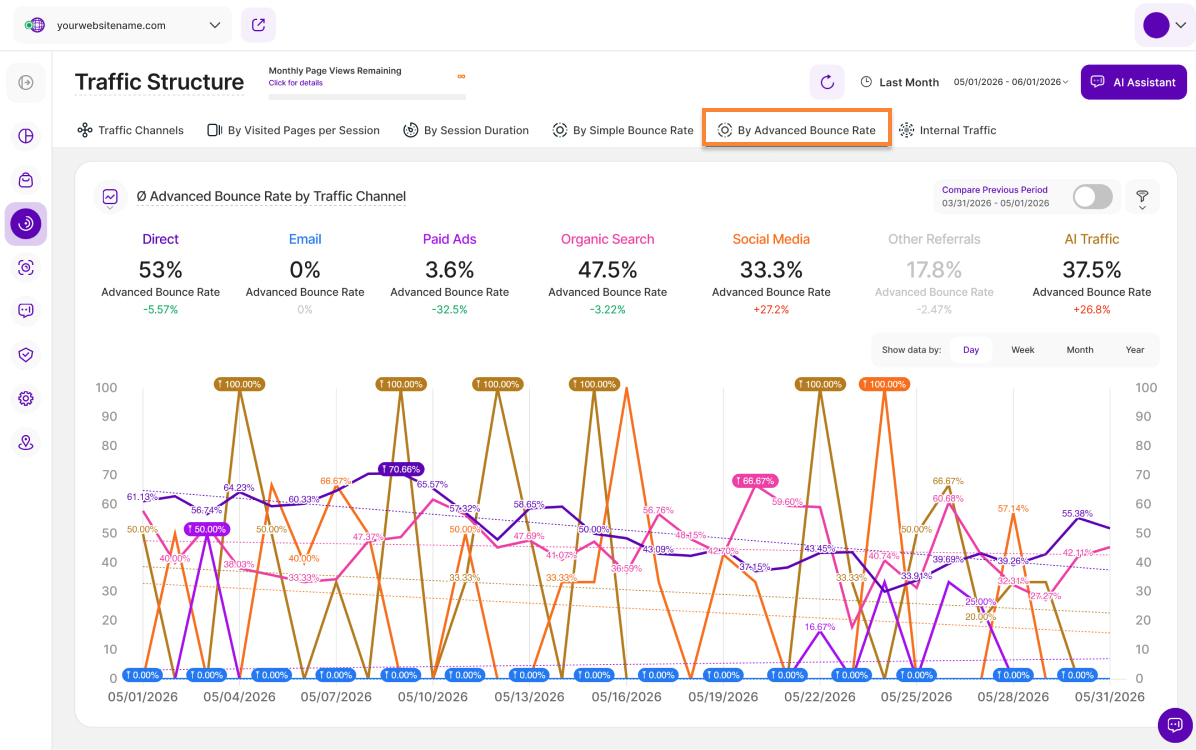
Dieser Berichtsblock erfasst die durchschnittliche erweiterte Absprungrate pro Traffic-Kanal innerhalb des ausgewählten Zeitraums. Die Prozentangabe unter jedem Kanal zeigt die Abweichung gegenüber dem vorherigen Zeitraum an, sodass Sie Verbesserungen oder Rückgänge beim Engagement auf einen Blick erkennen können.
Klicken Sie auf die Traffic-Kanäle, um die Daten im Liniendiagramm ein- oder auszublenden. Sie können außerdem auswählen, ob die Daten nach Tag, Woche, Monat oder Jahr angezeigt werden sollen. Darüber hinaus können Sie den ausgewählten Zeitraum mit dem vorherigen vergleichen. Bewegen Sie den Mauszeiger über die Linien, um detailliertere Informationen anzuzeigen.
Interner Traffic
Dieses Untermodul bietet detaillierte Einblicke in den internen Traffic Ihrer Website. Interner Traffic beschreibt die Anzahl jener Seitenansichten die im ausgewählten Zeitraum durch solche Sitzungen generiert wurden, die vorab mindestens eine andere Seite der Website bereits besucht hatten. Dabei ist es unerheblich, woher die Sitzung der Website ursprünglich kam.
Interne Seitenaufrufe im Vergleich zum gesamten Seitenaufruf-Traffic
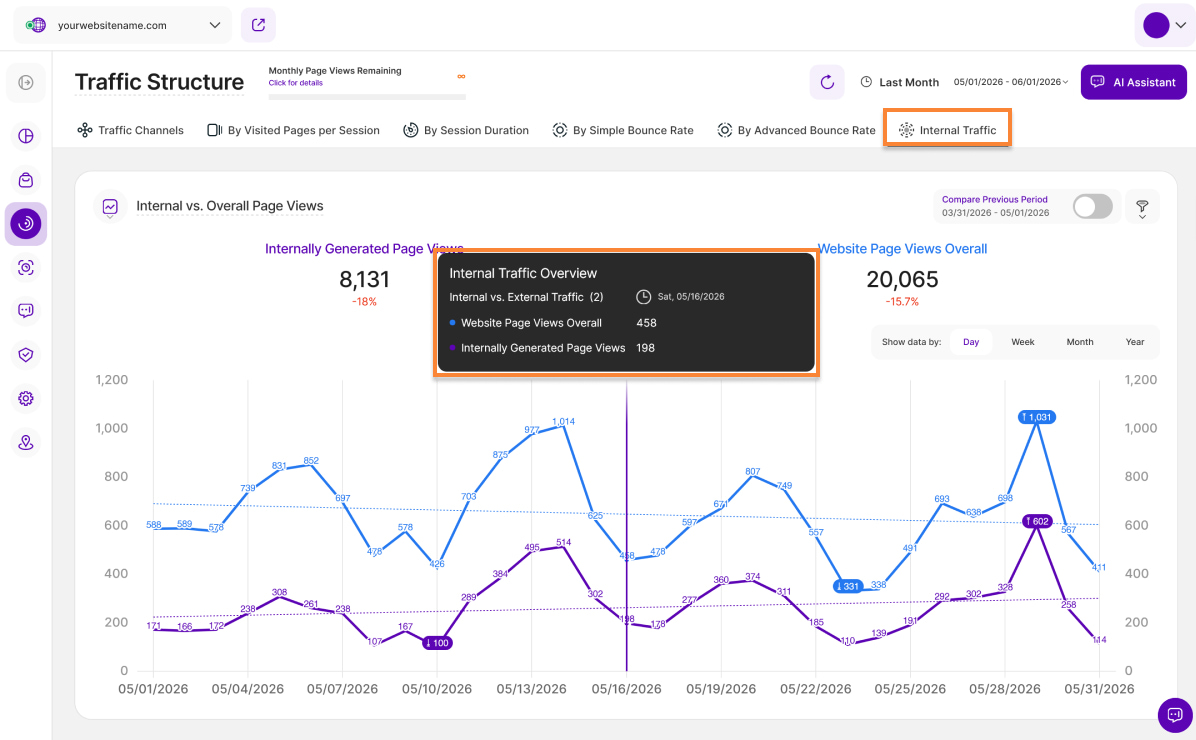
Dieser Berichtsblock vergleicht, wie viele der Seitenaufrufe Ihrer Website mindestens "2te Ebene" sind (d.h. die entsprechende Sitzung vorher mindestens eine andere Website-Seite besucht hatte – unabhängig davon, wo die Sitzung ursprünglich herkommt) mit Ihren gesamten Website-Seitenaufrufen.
Beispiel für eine Sitzungsberechnung (unabhängig des ursprünglichen Referrers der Sitzung, wie oben beschrieben):
- Sitzung 1 besucht 1 Seite auf der Website
- Sitzung 2 besucht 4 Seiten der Website
- Sitzung 3 besucht 3 Seiten auf der Website
Gesamter Website-Traffic: 8 Seitenaufrufe (1 + 4 + 3)
Interner Traffic: 5 Seitenaufrufe (4 + 3 minus des ersten Seitenaufrufs jeder Sitzung)
Verhältnis interner Traffic vs. Gesamttraffic: 5 / 8 = ~62.5%
Hinweis: Alle Sitzungen mit einem internen Referrer werden unter dem "Direkt" Traffic-Kanal festgehalten. Siehe Traffic-Kanäle für weitere Informationen.
Steuern Sie die Anzeige der Daten auf dem Dashboard, indem Sie mit der Datumsauswahl einen Zeitraum oder einen bestimmten Tag auswählen. Mit der daneben befindlichen Aktualisierungsschaltfläche können Sie die Daten in Ihrem Dashboard sofort aktualisieren, ohne dass die gesamte Seite neu geladen werden muss.
Die Grafik zeigt visuell den Anteil der Seitenaufrufe an und ermöglicht so einen historischen Vergleich des Datenverkehrs aus intern generierten Seitenaufrufen mit den gesamten Seitenaufrufen der Website. Wählen Sie beide Optionen, um allgemeine Trends anzuzeigen oder eine einzelne Quelle für eine gezielte Analyse zu isolieren.
Standardmäßig werden die Daten in Liniendiagrammen angezeigt, wobei jeder KPI durch eine Linie dargestellt wird. Wir bieten eine Vielzahl von anpassbaren Optionen zur Datenvisualisierung die Sie je nach Vorliebe auswählen können.
Wie bei anderen Berichtsblöcken ermöglicht die Option"Vergleichen" (oben rechts) den Vergleich mit dem vorherigen Zeitraum oder mit dem Vorjahr, sofern Daten verfügbar sind.
Um Ihre Datenansicht zu verfeinern, klicken Sie auf das Filtersymbol neben der Schaltfläche"Vergleichen". Gespeicherte Filtervorlagen sind ebenfalls verfügbar. Filtern Sie nach Browsername und -version, Besuchsort (Stadt und Land), Unternehmensinformationen und anderen Kriterien.
Die Daten können nach Tagen, Wochen, Monaten oder Jahren gruppiert werden. Für detailliertere Daten klicken Sie einfach auf einen beliebigen Datenpunkt.