
Despre ce este vorba
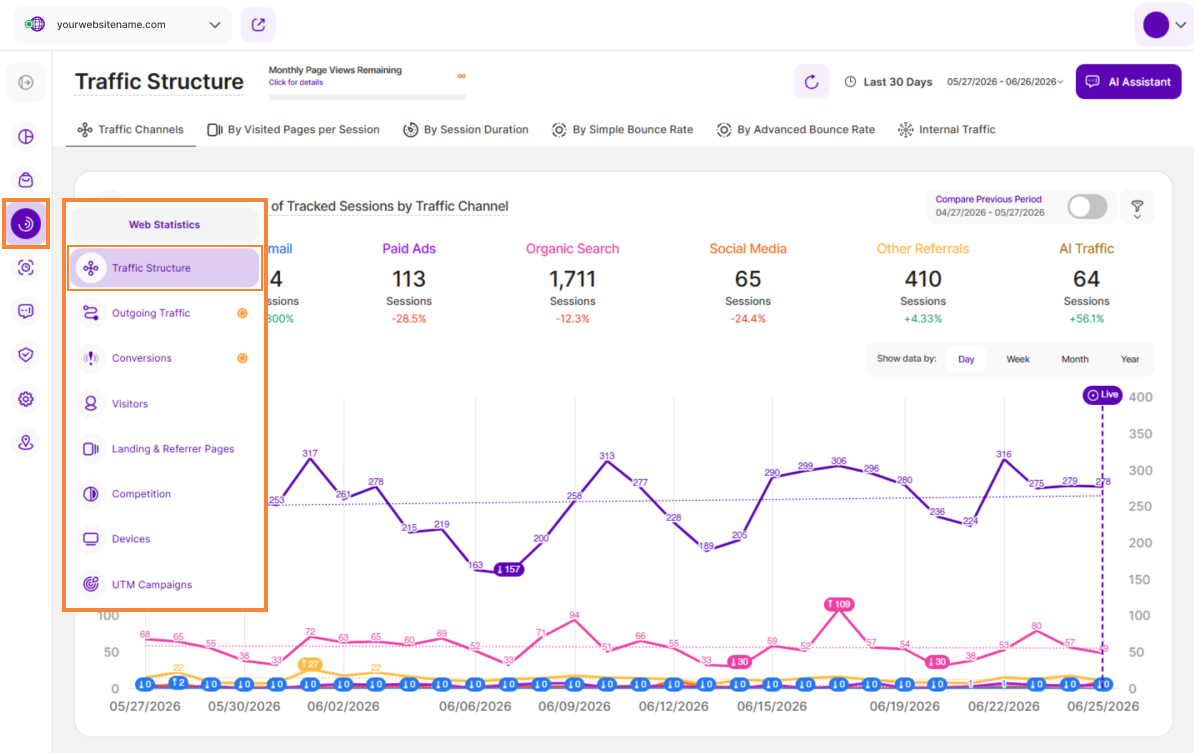
În cadrul submodulului Structura traficului, veți găsi detalii complete despre modul în care este organizat traficul de intrare pe site-ul dvs. web.
Determinați ce canale aduc cel mai mult trafic pe site-ul dvs. web și descoperiți comorile ascunse care ar putea atrage vizitatori valoroși. Având origini diverse pentru traficul de pe site-ul dvs. web, puteți acum să aprofundați performanța fiecărei surse în parte:
Setează data
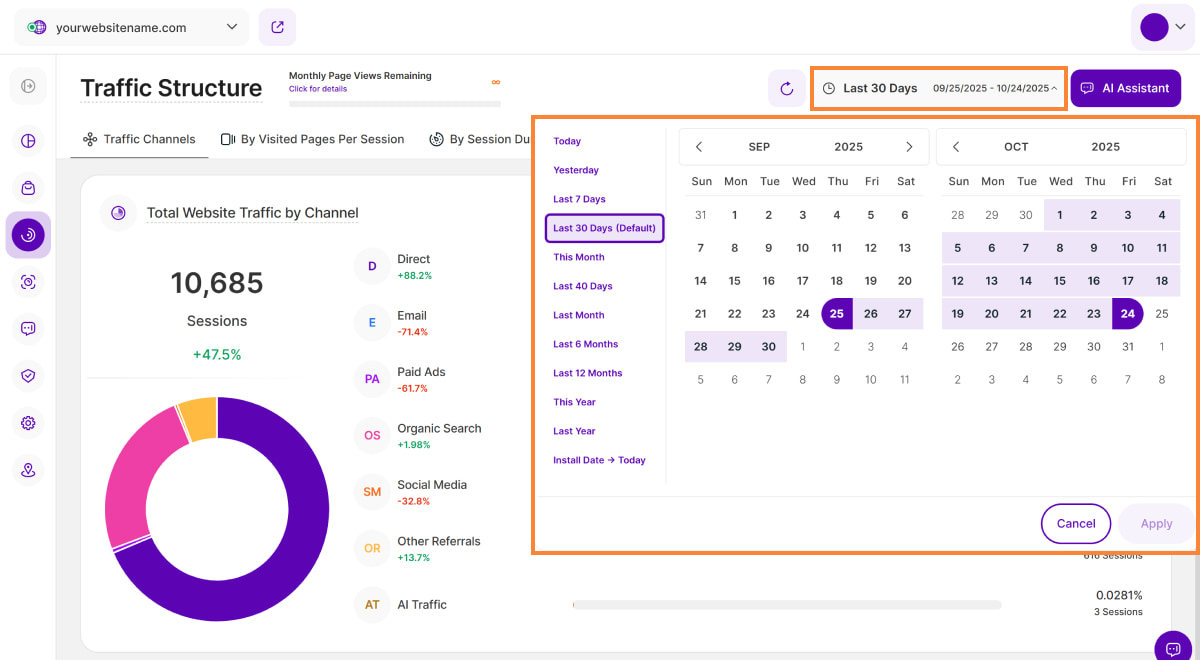
Chiar deasupra secțiunii, puteți vedea un selector de date. Acesta vă permite să selectați o anumită perioadă de timp sau o anumită zi, pentru care doriți să corespundă datele din tabloul de bord.
Este esențial să limitați prezentarea datelor la anumite date sau intervale de timp în timpul cărora ați executat potențiale campanii sau ați implementat alte strategii. Acest lucru vă va permite să evaluați eficiența acestor acțiuni și să utilizați informațiile obținute pentru planificarea viitoare.
Note importante:
- Noi urmărim datele pentru acest modul numai din momentul în care a fost lansat.
- Aplicația reține acum segmentele, filtrele, modelele de filtre și intervalele de date setate anterior, chiar și atunci când navigați în afara paginii, vă deconectați sau vă conectați din nou. Atunci când sesiunea expiră sau când închideți fila, aplicația revine automat la setarea implicită Ultimele 30 de zile.
Câteva sfaturi generale
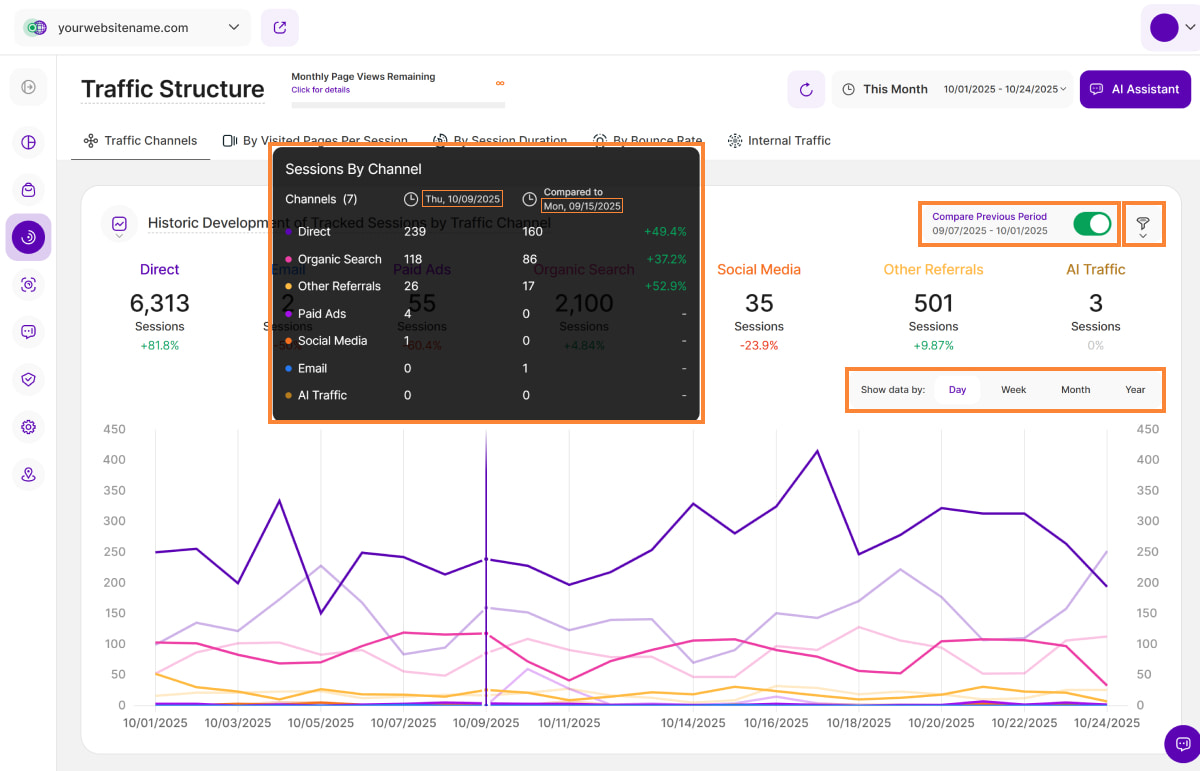
- Ce este nou? Tooltip-urile afișează acum ziua prescurtată a săptămânii ori de câte ori sunt disponibile date. Acest lucru vă va ajuta să identificați tendințele și să analizați traficul site-ului în funcție de zilele săptămânii.
- O mulțime de elemente conțin informații suplimentare sau acțiuni ulterioare. Doar lăsați cursorul să treacă peste diverse elemente și descoperiți cât de multe date sunt, de fapt, ambalate în vizualizare.
- Pe fiecare filă, veți găsi opțiunea de a compara datele. Atunci când activați butonul de radio Comparați, o a doua linie (nuanță mai deschisă) va fi adăugată la grafic pentru fiecare nivel de măsurare. Aceste linii vor afișa datele din perioada de timp anterioară celei selectate. Aveți acum două opțiuni, Comparați perioada anterioară și Comparați de la an la an.
- Aveți opțiunea de a afișa datele în funcție de zi, săptămână, lună sau an. Ca urmare, dacă perioada aleasă pentru analiză este această săptămână, perioada anterioară ar fi același număr de zile, dar anterioară săptămânii curente.
- Opțiunea Aplicare filtrare este disponibilă pe toate blocurile de rapoarte.
Opțiuni de vizualizare a datelor
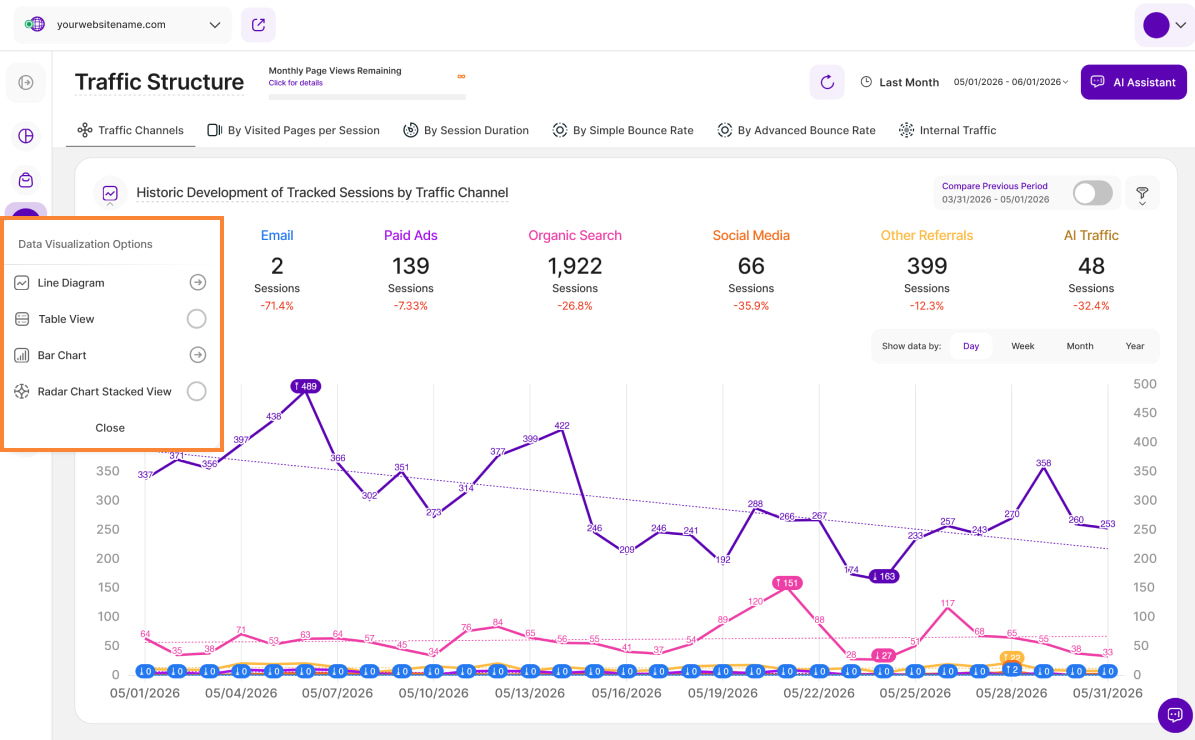
Vedeți datele de trafic ca niciodată înainte! Suntem încântați să anunțăm îmbunătățiri aduse blocurilor de rapoarte din cadrul modulului Structura traficului. Acum, aveți și mai mult control asupra modului în care vizualizați datele de trafic, odată cu introducerea opțiunilor de vizualizare a datelor!
Fie că preferați diagrame cu bare, grafice cu linii sau alte formate, acum puteți vizualiza datele de trafic într-un mod care vă convine. Astfel, este mai ușor să înțelegeți tendințele și tiparele, ceea ce duce în cele din urmă la decizii mai bune.
Explorați următoarele opțiuni de vizualizare disponibile pentru blocurile de rapoarte Structura traficului :
Vizualizarea diagramei liniare
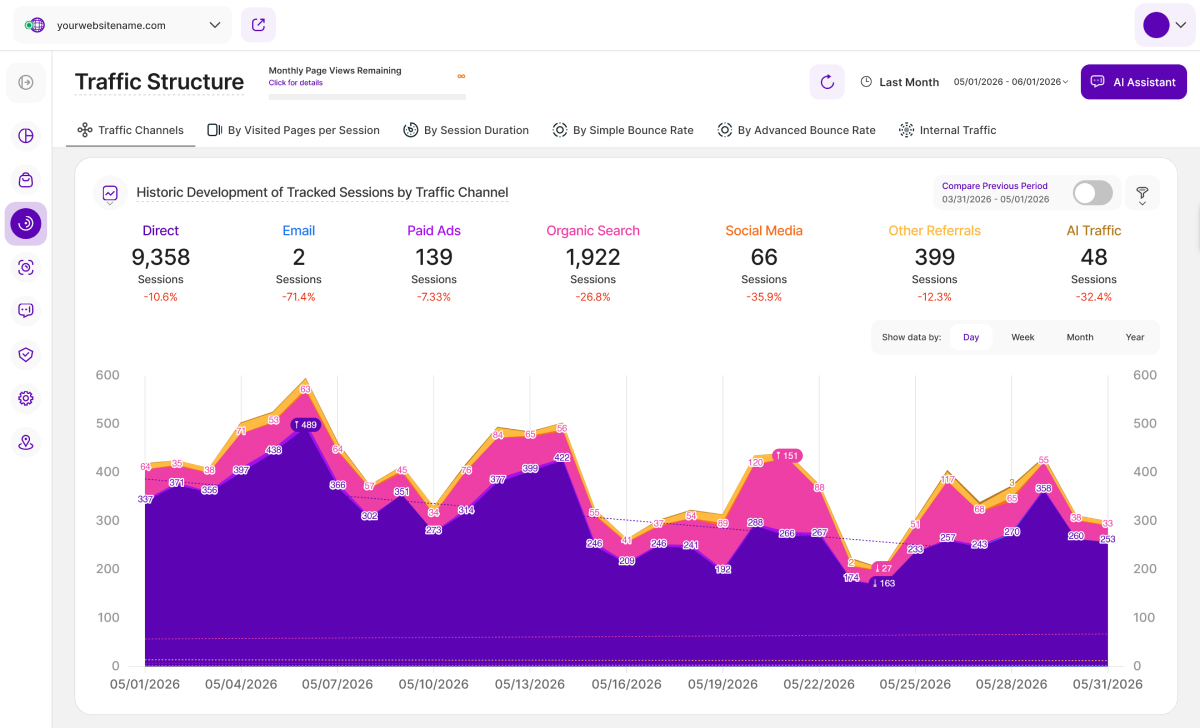
Diagramele liniare servesc drept coloană vertebrală a vizualizării datelor, fiind capabile să ilustreze tendințele și modelele în timp. Imaginați-vă o serie de puncte de date care seamănă cu niște pietre de trecere pe un râu; o diagramă liniară conectează aceste puncte, formând o punte vizuală care dezvăluie traiectoria călătoriei datelor dumneavoastră.
Continuați să citiți pentru a afla mai multe despre diferitele vizualizări ale diagramelor liniare și opțiunile de stilizare a liniilor.
Sugestie importantă: Pentru a avea o perspectivă mai bună asupra datelor furnizate în diagramă, dați pur și simplu clic pe fiecare KPI de deasupra graficului pentru a-l selecta sau deselecta. Activați-le doar pe cele care vă interesează sau păstrați-le pe toate activate pentru o privire mai cuprinzătoare.
Diagrama liniară
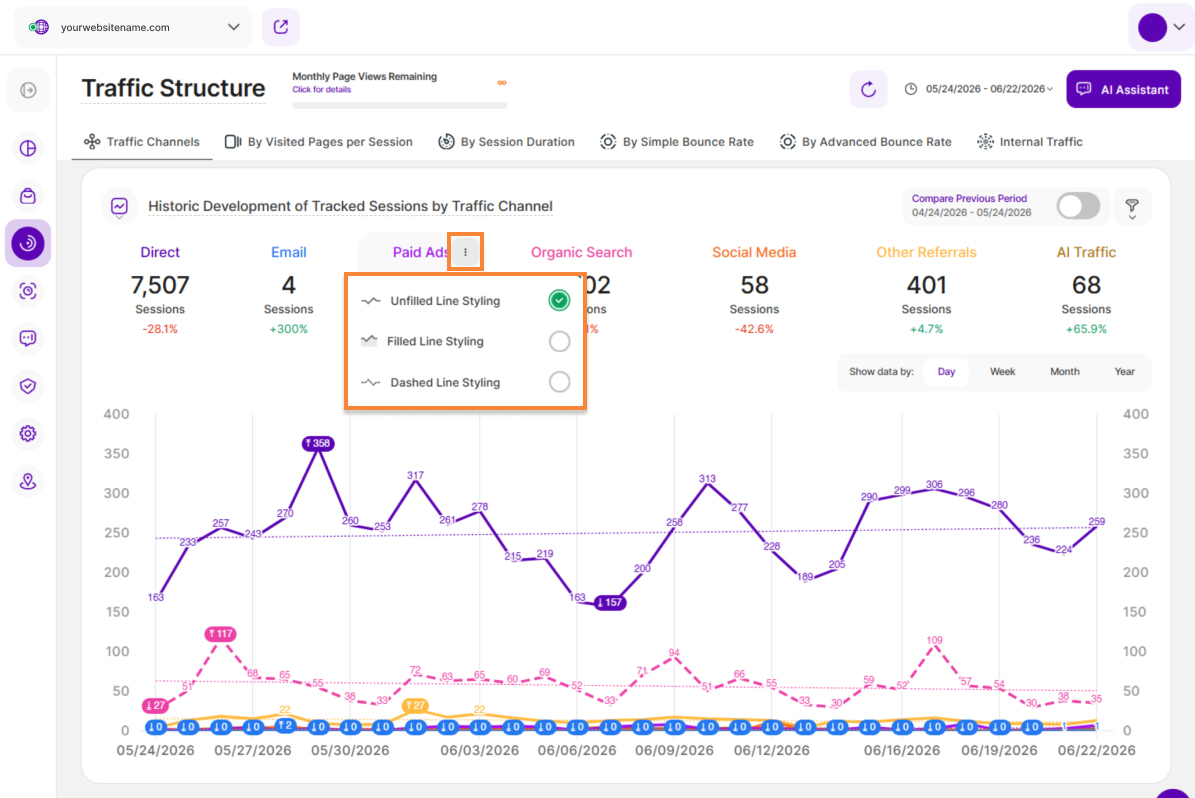
Diagramele liniare, cunoscute în mod obișnuit sub denumirea de grafice liniare, excelează în prezentarea tendințelor prin conectarea punctelor de date cu o linie. Această reprezentare a datelor facilitează observarea sau analiza modului în care un anumit KPI evoluează în timp, ceea ce o face ideală pentru urmărirea traficului pe site-ul web, a creșterii vânzărilor sau a oricărui alt parametru cu caracter narativ.
Doriți să personalizați modul în care sunt vizualizate datele dvs.? Faceți clic pe pictograma cu trei puncte de lângă fiecare KPI pentru a debloca următoarele opțiuni de stilizare a liniei:
- Stilizarea liniei necompletate
- Stilizarea liniei umplute
- Stilizarea liniei punctate
Experimentând aceste opțiuni, puteți personaliza vizualizarea datelor pentru a se potrivi cel mai bine nevoilor dvs. și pentru a vă comunica eficient constatările.
Diagramele cu linii în trepte
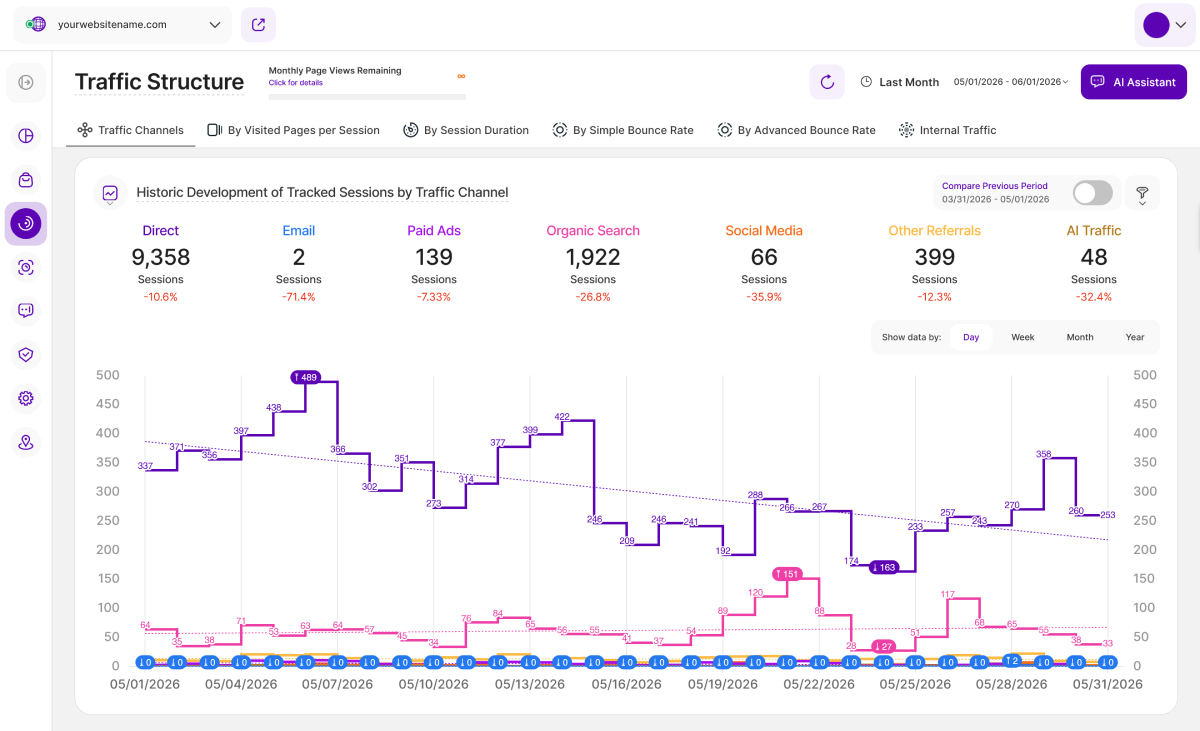
Diagramele cu linii în trepte sunt un tip de diagramă cu linii care conectează punctele de date folosind trepte orizontale și verticale pentru a demonstra schimbări discrete în timp. Acest format este adecvat pentru datele obținute în mod regulat, cum ar fi cifrele de vânzări zilnice.
Vizualizarea tabelară
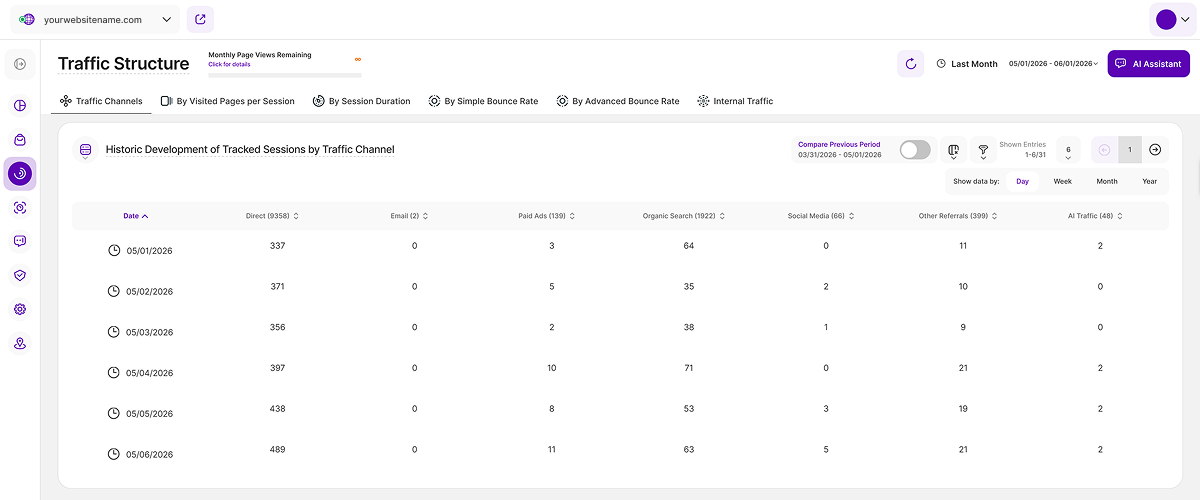
Aveți nevoie să examinați valori specifice sau să comparați puncte de date unul lângă altul? Vizualizarea tabelară oferă o perspectivă diferită asupra datelor dvs., trecând de la o reprezentare vizuală la o defalcare detaliată. Aceasta vă prezintă informațiile într-un format tabelar clar, în care fiecare punct de date ocupă propria celulă.
Tabelul este împărțit în următoarele coloane:
- Data
- Direct
- Anunțuri plătite
- Căutare organică
- Social media
- Alte referințe
- Trafic AI
Diagramă cu bare
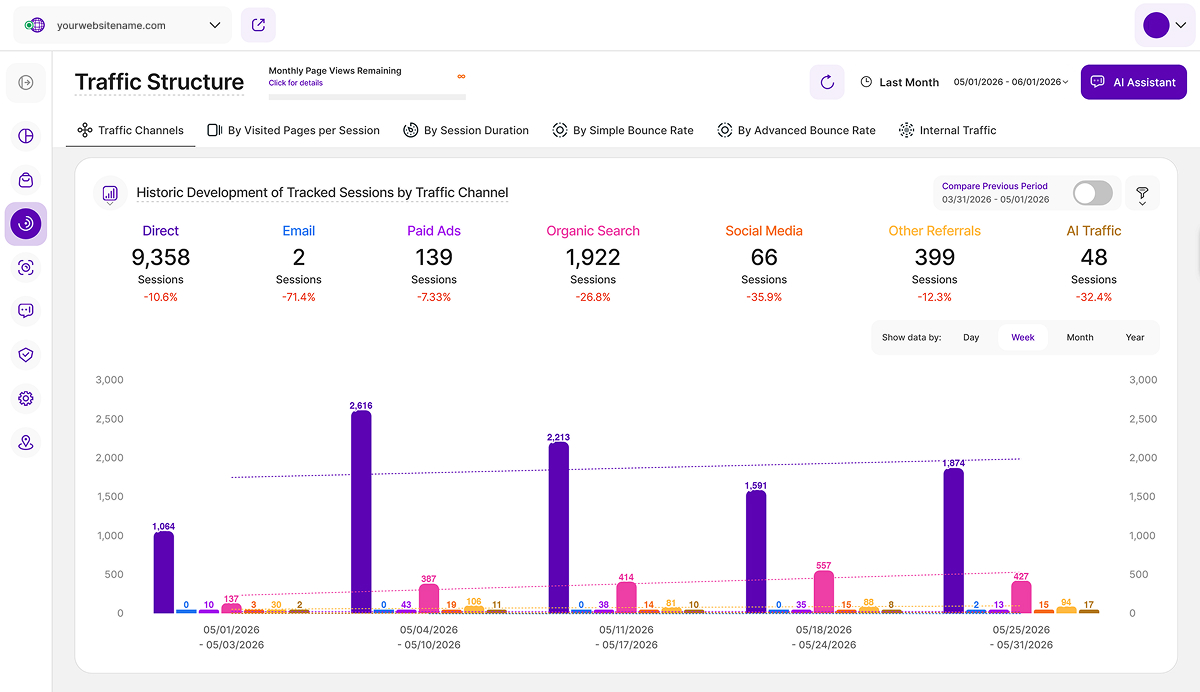
Trecând la un alt instrument puternic de vizualizare a datelor, să explorăm diagramele cu bare! Acest tip de diagramă excelează în demonstrarea modului în care diferiți indicatori de performanță se compară între ei. Fiecare KPI este reprezentat de o bară dreptunghiulară a cărei înălțime este direct proporțională cu valoarea relevantă.
Acest lucru face ca diagramele cu bare să fie utile pentru a determina ce categorie are cea mai mare sau cea mai mică valoare.
Vizualizare în stivă a diagramei radar
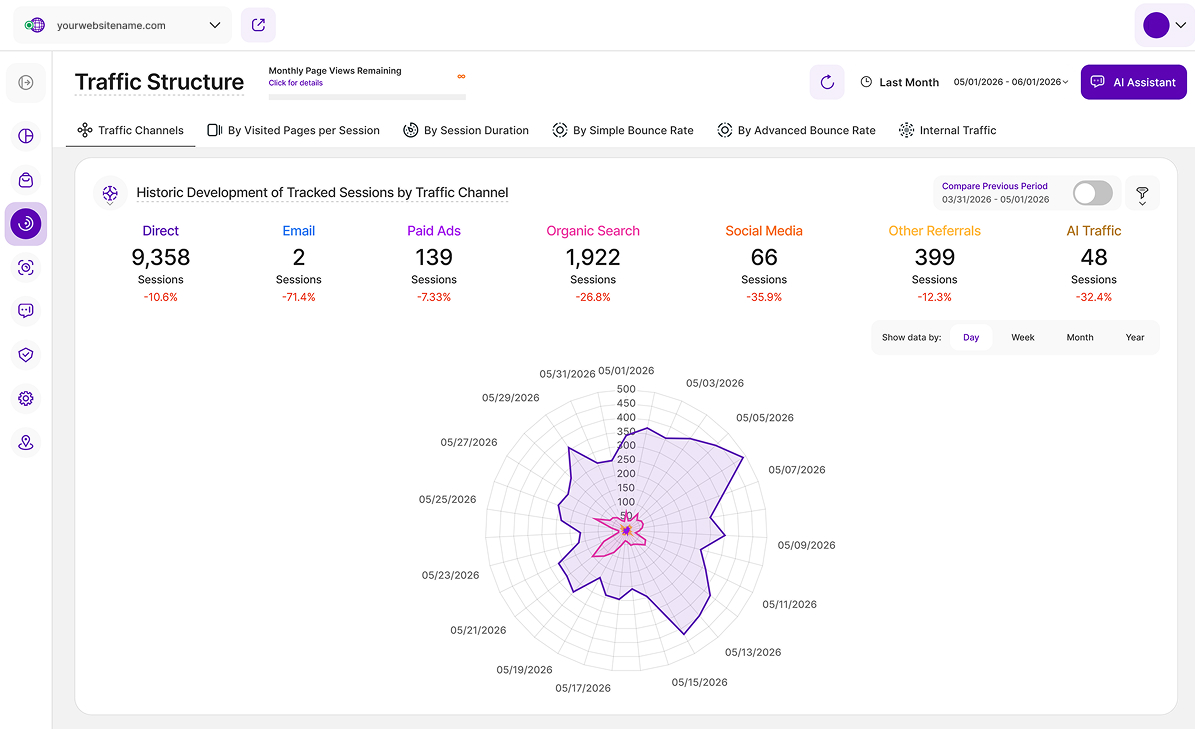
Vizualizarea în stivă a diagramei radar este un instrument excelent pentru afișarea informațiilor privind performanța. Puteți determina cu ușurință care KPI sunt punctele forte și cele care ar putea avea nevoie de unele îmbunătățiri prin compararea variabilelor pe același grafic. Astfel, acestea sunt instrumente eficiente pentru evaluarea performanței și luarea de decizii strategice.
Fiecare variabilă are o axă centrală. Toate axele sunt aliniate radial, cu distanțe egale între ele, în timp ce scara rămâne constantă. Liniile de grilă care leagă axele între ele sunt utilizate în mod obișnuit ca ghidaje. Fiecare valoare a variabilei este afișată pe o axă separată, iar toate variabilele dintr-un set de date sunt unite pentru a forma un poligon.
Filtre pentru structura traficului
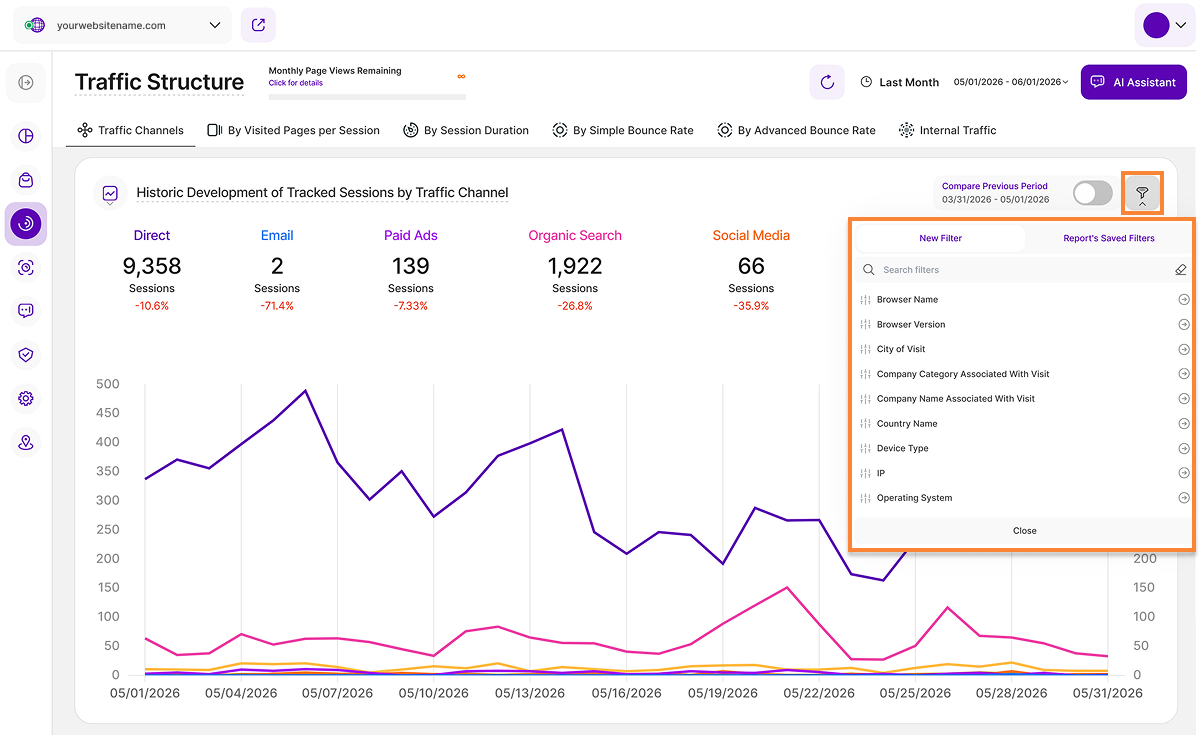
Submodulul Structura traficului oferă informații neprețuite despre modul în care vizitatorii interacționează cu site-ul dvs. web. Pentru a obține o înțelegere granulară, filtrele sunt cel mai puternic instrument.Aceste filtre sunt disponibile în mod consecvent în toate blocurile de rapoarte ale acestui submodul, oferindu-vă flexibilitatea de a aplica unul sau mai multe simultan pentru a vă segmenta și analiza traficul de intrare cu mare precizie.
| Categoria de filtre | Ce filtrează și de ce |
| Nume browser | Filtrați datele după numele browserului (de exemplu, Chrome, Safari) pentru a vă asigura că site-ul dvs. web este optimizat pentru mediul de vizualizare preferat al vizitatorilor site-ului dvs. web. |
| Versiunea browserului | Identificați și prioritizați soluțiile pentru orice probleme tehnice legate de anumite versiuni de browser. |
| Orașul vizitei | Descifrați datele privind locația vizitatorului pentru a analiza performanța site-ului web în anumite orașe, ceea ce este util pentru direcționarea locală. |
| Categoria de companie asociată cu vizita | Pentru analiza B2B, segmentați vizitatorii în funcție de categoria industriei pentru a valida care canale de trafic reușesc să aducă vizitatori site-ului dvs. țintă. |
| Numele companiei asociat cu vizita | Analizați traficul de pe site provenit de la anumite companii pentru a identifica organizațiile foarte implicate. |
| Numele țării | Explorați traficul pe site la nivel de țară. |
| Tipul de dispozitiv | Înțelegeți modul în care vizitatorii site-ului dvs. web vă accesează site-ul web prin filtrarea datelor în funcție de tipul de dispozitiv (de exemplu, desktop, mobil). |
| Adresa IP | Utilizați filtrul IP pentru a izola anumite adrese IP (cum ar fi partenerii sau clienții cheie), permițându-vă să segmentați traficul de pe site-ul dvs. web pentru a monitoriza activitatea acestora și pentru a le personaliza experiența online. |
| Sistem de operare | Filtrați datele în funcție de sistemul de operare (de exemplu, Windows, macOS) pentru a identifica și a regla cu precizie site-ul dvs. web în ceea ce privește problemele de compatibilitate care ar putea afecta traficul dvs. web. |
| URL pagină | Utilizați acest filtru pentru a vizualiza date numai de la vizitatorii care au fost direcționați către site-ul dvs. web de la un anumit URL sursă externă. |
| Rezoluția ecranului | Esențial pentru optimizare, acest filtru asigură că designul site-ului dvs. web arată optim pentru toate dimensiunile și rezoluțiile ecranului. |
| Filtru de campanie UTM | Filtrați cu ușurință datele în funcție de parametrii specifici ai campaniei UTM pentru a măsura ce anunțuri sau canale specifice generează trafic cu succes. |
Pentru a începe filtrarea, faceți clic pe pictograma de filtrare. Alegeți primul criteriu de filtrare (de exemplu, "Numele țării") și selectați valoarea specifică pe care doriți să vă concentrați (de exemplu, "Statele Unite"). Odată ce primul filtru este aplicat, puteți adăuga altele făcând clic pe butonul Adăugați un filtru nou pentru a rafina și mai mult căutarea. Dacă trebuie să eliminați orice filtru, faceți clic pe pictograma minus (-) de lângă acesta, sau selectați Eliminați toate filtrele pentru a începe din nou.
Pentru a salva o combinație de filtre, faceți clic pe Salvați setul de filtre pentru blocul de rapoarte, dați-i un nume și faceți clic pe Salvați modificările. Puteți reutiliza rapid acest set mai târziu.
Pentru a edita sau a șterge un șablon salvat, faceți clic pe pictograma creion de lângă nume. Puteți redenumi șablonul sau puteți selecta Ștergeți șablonul (vă vom solicita mai întâi să confirmați ștergerea).
Canale de trafic
Această filă analizează în profunzime traficul de pe site-ul dvs. web, ajutându-vă să înțelegeți de unde vin vizitatorii dvs. Acesta este împărțit în două secțiuni cheie:
- Evoluția istorică a sesiunilor urmărite pe canal de trafic
- Traficul total al site-ului pe canal de trafic
Primul pas în analizarea traficului dvs. este să aveți o imagine de ansamblu a canalelor de trafic. Pe lângă identificarea canalelor principale de trafic, direct și organic, trebuie să înțelegeți și distincțiile dintre toate celelalte surse de trafic și modul în care acestea sunt clasificate.
Mai jos găsiți o defalcare a modului în care platforma utilizează referrer-ul unei sesiuni pentru a o asocia cu un canal de trafic. Un fișier csv mai detaliat al modului în care sunt clasificate referințele individuale poate fi DESCĂRCAT AICI.
- Direct: Aceasta se referă la sesiunile care ajung pe site-ul dvs. web prin tastarea directă a URL-ului site-ului dvs. web în bara de adrese a browserului web. În general, atunci când referitorul sesiunii este gol, aceasta este clasificată ca fiind directă.
- Email: Traficul care provine din campaniile de marketing prin e-mail. Acesta este urmărit atunci când etichete specifice sunt incluse ca parametri în acele URL-uri conținute în campaniile dvs. de e-mail care trimit la site-ul dvs.
- Anunțuri plătite: Trafic care provine din rezultatele motoarelor de căutare ale publicității plătite (fie prin intermediul anunțurilor de căutare, fie datorită unei strategii de targetare).
- Căutare organică: Acest trafic cuprinde sesiunile care au descoperit site-ul dvs. web prin rezultatele motoarelor de căutare, cum ar fi cele de la Google sau Bing, care nu sunt plătite și sunt afișate ca rezultate naturale ale căutării.
- Social Media: Trafic care provine de pe platformele de social media precum Facebook, Instagram, LinkedIn, Twitter și alte platforme similare.
- Alte referințe: O sesiune este legată de acest canal dacă are un referent definit/cunoscut, dar platforma nu este sigură ce canal de trafic să asocieze cu referentul respectiv. Aceste referințe pot fi diverse surse de internet și sunt distincte de referințele din motoarele de căutare.
- Trafic AI: Toate sesiunile conținute în acest canal au fost transmise către site-ul dvs. web având unul dintre următorii referenți (acestea NU sunt vizite ale platformelor/agenților/LLM AI în sine către site-ul dvs. web):
- ChatGPT: chatgpt.com
- Claude: claude.ai
- Microsoft Copilot: copilot.microsoft.com
- DeepSeek: chat.deepseek.com
- Google Gemini: gemini.google.com
- Meta AI: meta.ai
- Mistral: chat.mistral.ai
- Perplexitate tip A: perplexity.ai
- Perplexitate de tip B: www.perplexity.ai
Această prezentare generală vă va oferi informații cu privire la modul în care vizitatorii ajung pe site-ul dvs. web și vă va permite să luați decizii în cunoștință de cauză pentru a vă îmbunătăți prezența online.
Îmbunătățirea acurateței datelor privind traficul cu ajutorul parametrilor GET
Pentru a îmbunătăți clasificarea canalelor de trafic, puteți utiliza parametrii GET. Platforma noastră utilizează site-urile de referință și/sau parametrii URL pentru a evalua sursa traficului și structura acestuia.
Dvs. TREBUIE adăugați ambele câmpuri "channel" și "category" în fiecare parametru după URL-ul paginii de destinație.
Formatul este următorul:URL-ul paginii de destinație + ?_channel=[canal]&_category=[categorie]
De exemplu, URL-ul paginii dvs. de destinație este www.yourwebsitename.comși doriți să setați canalul la "social" și categoria la "instagram", URL-ul formatat ar fi:www.yourwebsitename.com?_channel=social&category=instagram.
Iată alte câteva exemple de URL-uri cu parametri:
- https://www.myserver.com/?_channel=email&_category=gmail
- https://www.site.com/?_channel=search&_category=bing
- https://www.example.com/?_channel=paid&_category=google
Canalele posibile sunt enumerate mai jos, în timp ce categoria este liberă de setat:
- e-mail: Atribuit canalului de trafic Email
- plătit: Atribuit la canalul de trafic Anunțuri plătite
- căutare: Atribuit canalului de trafic Căutare organică
- social: Atribuit canalului de trafic Social Media.
- necunoscut: Atribuit canalului de trafic Alte recomandări.
Pentru a numi câteva categorii posibile: Gmail, Yahoo, Facebook, Instagram, Pinterest, etc.
Pentru ca aceste informații să vă fie ușor accesibile, am pregătit un fișier CSV care arată modul în care clasificăm URL-urile în funcție de canalul de trafic.
Evoluția istorică a sesiunilor urmărite în funcție de canalul de trafic
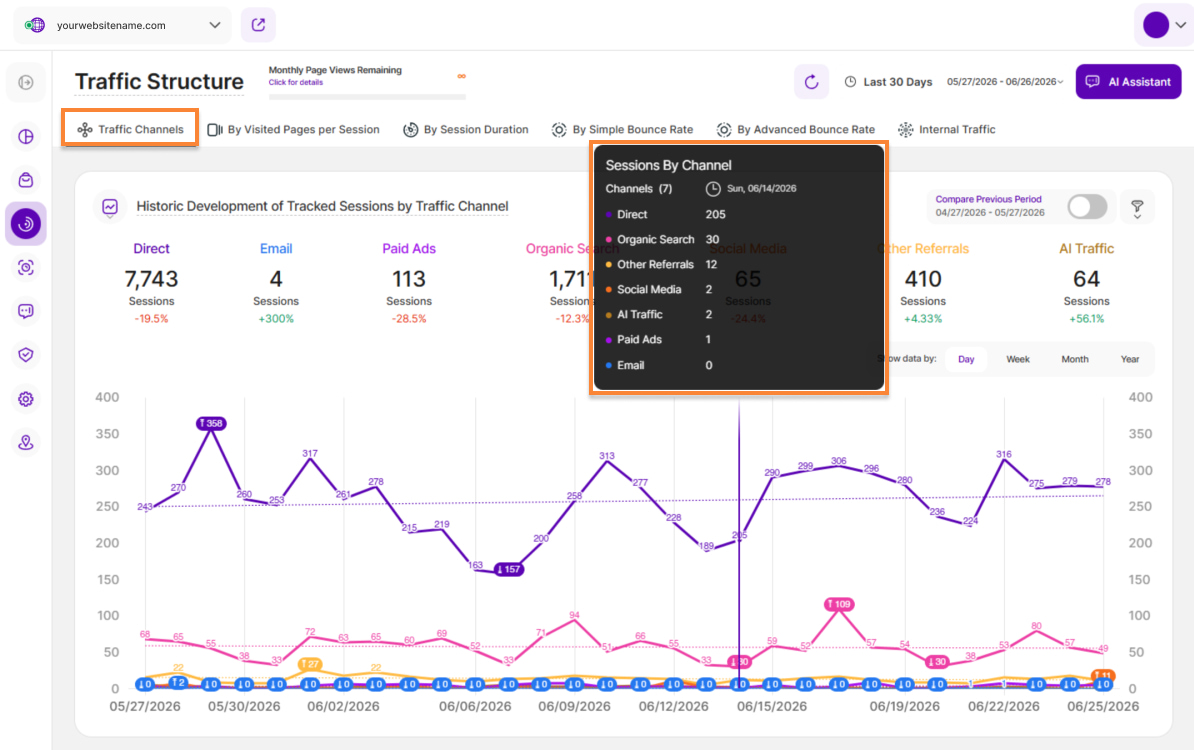
Acest bloc de raport arată evoluțiasesiunilor urmăriteîn timp, defalcate pe surse de trafic. Vă ajută să înțelegeți care sunt canalele care generează trafic către site-ul dvs. și cum se modifică performanța acestora în timp.
Faceți clic aici pentru instrucțiuni privind adăugarea parametrilor GET, pentru a asocia traficul de intrare într-un mod mai personalizat fiecărui canal de trafic.
Faceți clic pe canalele de trafic pentru a afișa sau a ascunde datele din graficul liniar. De asemenea, puteți selecta dacă datele să fie afișate pe zile, săptămâni, luni sau ani. În plus, puteți compara perioada selectată cu cea anterioară.
Dacă treceți cu mouse-ul peste un punct de date, se afișează următoarele detalii:
- Canale: O listă cu toate canalele de trafic.
- Sesiuni: Afișează numărul total de sesiuni pentru fiecare canal de trafic în intervalul de date selectat. Dacă ați activat opțiunea de comparare, veți vedea și o coloană cu numărul de sesiuni din perioada anterioară, astfel încât să puteți compara cu ușurință performanța.
- Variație procentuală: O comparație procentuală a datelor curente cu perioada echivalentă anterioară. Un procent verde indică o îmbunătățire, în timp ce roșul semnificăo scădere.
Traficul total al site-ului web în funcție de canal
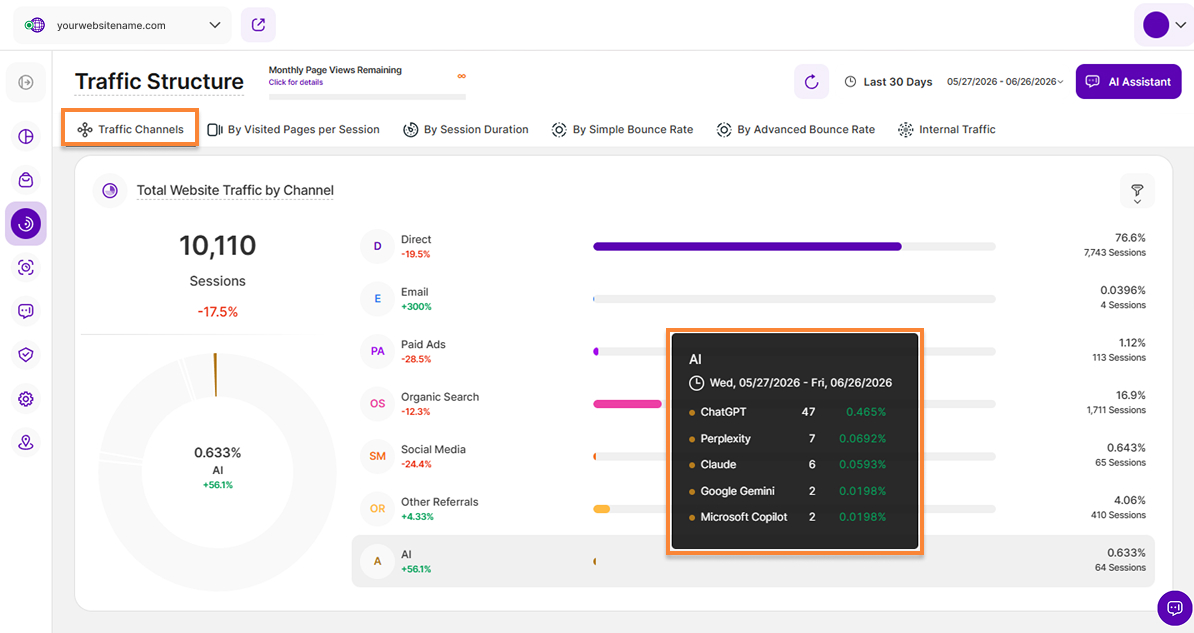
Acum că am identificat fiecare dintre canalele de trafic, haideți să analizăm mai în detaliu datele pe care le-am colectat. Acest bloc de raport arată cum este distribuit traficul site-ului dumneavoastră pe diferitele canale. Treceți cu cursorul peste listă pentru a vedea câte sesiuni de vizitatori au ajuns pe site-ul dvs. din fiecare canal. De asemenea, puteți trece cu cursorul peste secțiunile graficului inelar pentru a afișa defalcarea procentuală.
Faceți clic aici pentru instrucțiuni privind adăugarea parametrilor GET, pentru a asocia traficul de intrare într-un mod mai personalizat cu fiecare canal de trafic.
Pentru categoria „E-mail”, rețineți că asocierea vizitelor cu canalele de trafic se bazează pe referenții HTTP. Uneori, referentul HTTP este forțat să fie setat ca fiind gol de o platformă externă asupra căreia nu avem control – acest lucru ar putea duce la situația în care o vizită provenită dintr-un canal de e-mail este clasificată ca trafic direct.
Tooltip-uri pentru canalul de anunțuri plătite
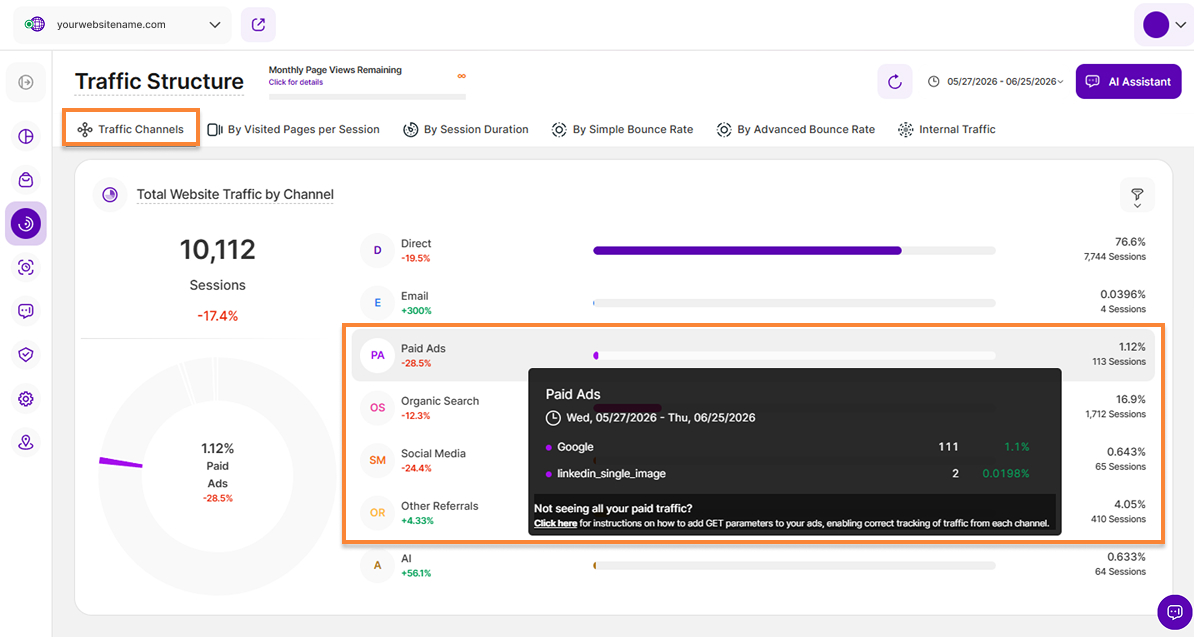
Dacă nu vedeți tot traficul dvs. plătit, faceți clic pe secțiunea Anunțuri plătite pentru a deschide tooltip-ul. Apoi, faceți clic pe link-ul Faceți clic aici din tooltip pentru a afla cum adăugarea parametrilor GET la anunțurile dvs. plătite vă poate ajuta să le clasificați mai eficient și să asigurați date de trafic mai exacte.
Ø Numărul de pagini vizitate pe sesiune În general
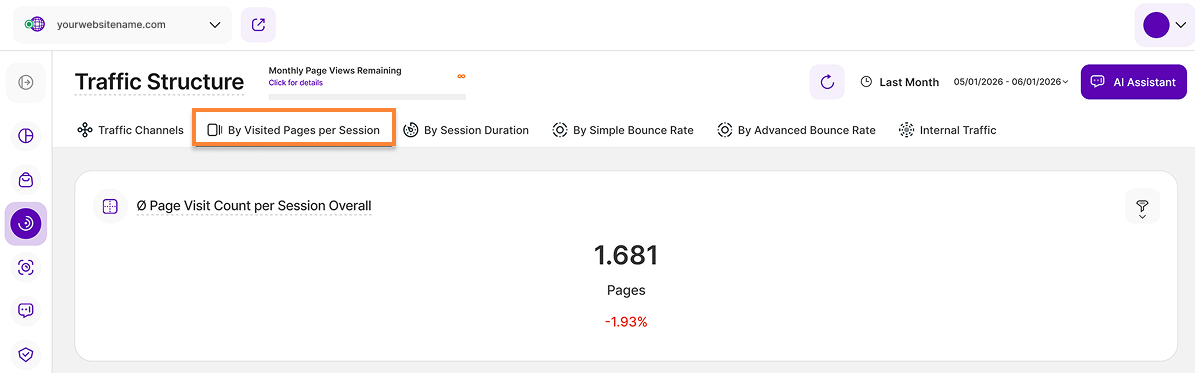
Acest bloc de rapoarte arată numărul mediu de pagini vizualizate pe sesiune de către vizitatorii dvs. în perioada de timp selectată.
Pentru a genera rezultate mai exacte, zilele cu zero date nu vor fi incluse în medie. În plus, media se bazează pe vizualizările unice de pagini, astfel încât, dacă o pagină este vizualizată de mai multe ori în timpul unei sesiuni, aceasta va fi contabilizată o singură dată.
Ø Numărul de pagini pe vizită în funcție de canalul de trafic
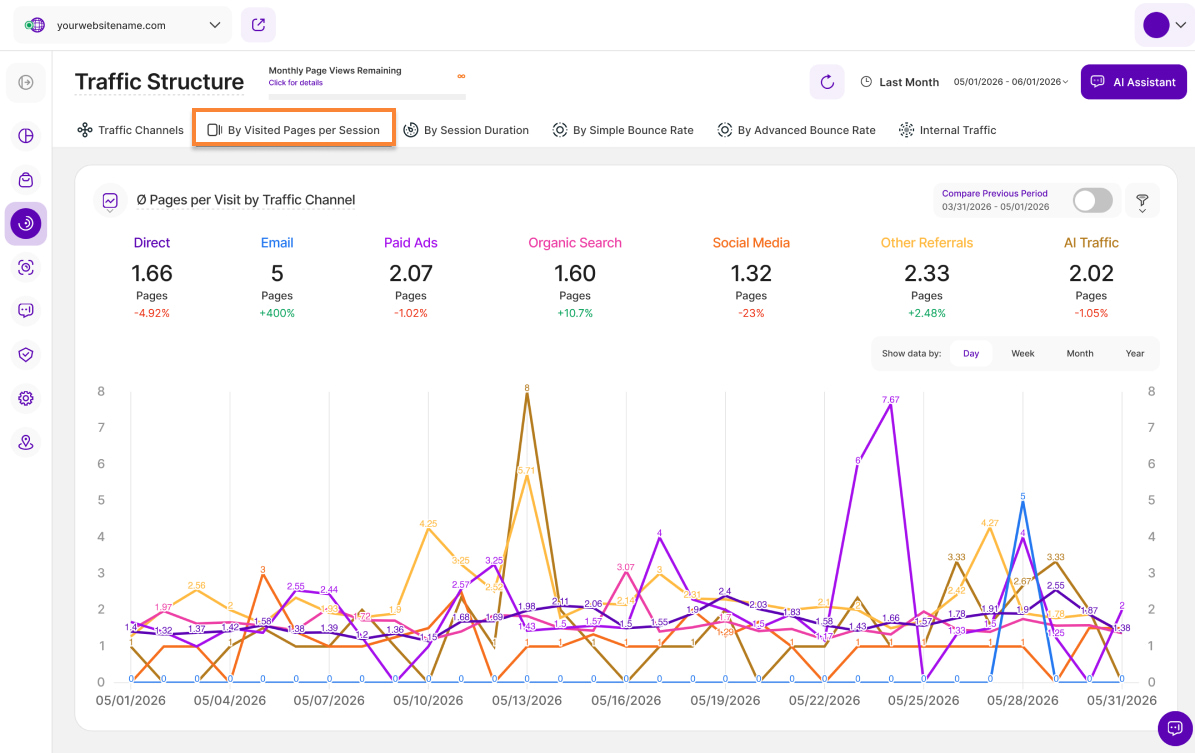
Acest bloc de raport prezintă dezvoltareanumărului mediu de pagini vizualizate de către vizitatorii care au ajuns pe site din diferite canale de trafic în perioada selectată.
Faceți clic pe canalele de trafic pentru a afișa sau a ascunde datele pentru fiecare canal în graficul liniar. Puteți alege să vizualizați datele pe zi, săptămână, lună sau an. În plus, puteți compara perioada de timp selectată cu cea anterioară. Dacă treceți cursorul peste linii, vor apărea informații mai detaliate.
Durata medie a sesiunilor – în ansamblu
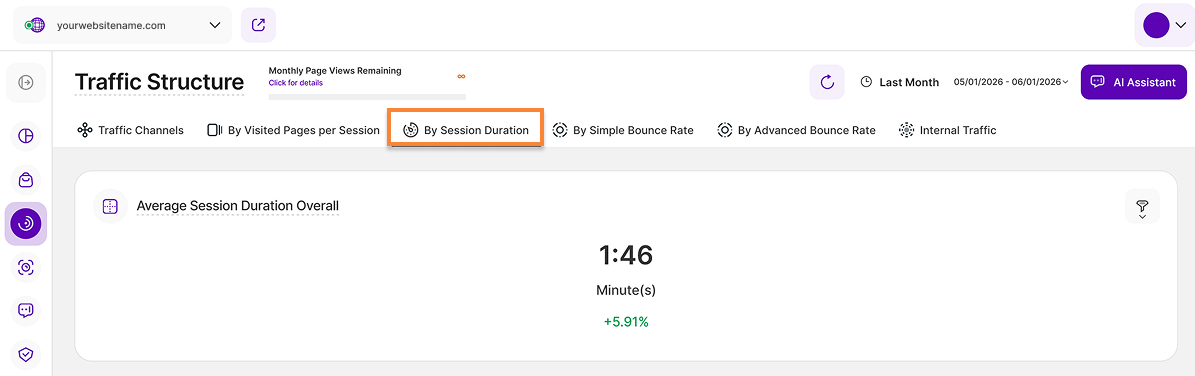
Durata medie a sesiunii reprezintă durata medie a tuturor sesiunilor din perioada selectată.
Cum o calculăm: Adunăm durata exactă a fiecărei vizualizări de pagină din cadrul unei sesiuni. Folosind un declanșator precis de sfârșit de vizită, platforma măsoară cu exactitate timpul petrecut pe ultima pagină a unei vizite, inclusiv sesiunile care constau dintr-o singură pagină.
Ce include: Urmărește timpul total în care o pagină rămâne deschisă înainte ca fila să fie închisă sau să se navigheze în altă parte. Spre deosebire de „Timpul de vizualizare activă”, această măsurătoare include perioadele în care fereastra browserului nu este în focus sau este inactivă.
Notă importantă: Deoarece noul nostru mod de calcul înregistrează acum corect vizita pe pagina finală, este posibil să observați durate medii ale sesiunilor mai lungi în datele colectate recent, comparativ cu datele istorice.
Durata medie a sesiunilor pe canal de trafic medie
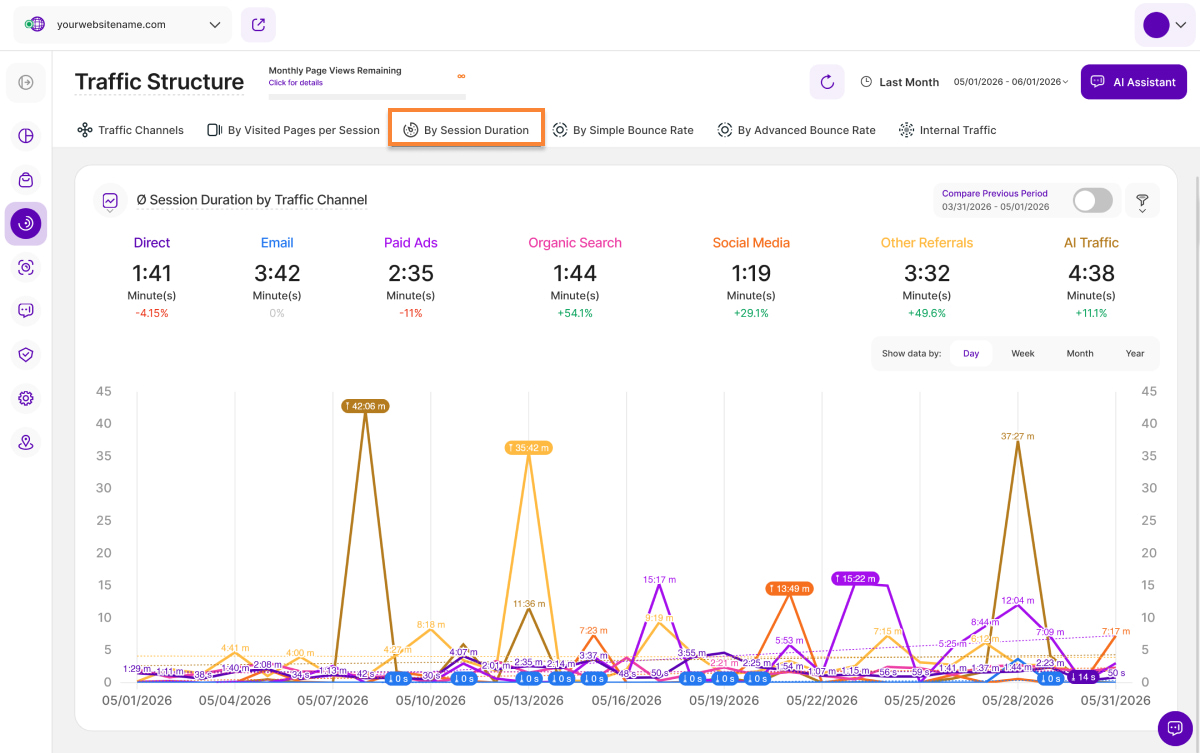
Acest bloc din raport prezintă un grafic liniar care ilustrează durata medie a sesiunilor pentru toți vizitatorii care au accesat site-ul dvs. în perioada selectată.
Sugestii: Faceți clic pe canale pentru a afișa sau a ascunde datele pentru fiecare canal specific în diagrama liniară. De asemenea, puteți alege să vizualizați datele pe zi, săptămână, lună sau an. În plus, este disponibilă o comparație cu perioada anterioară corespunzătoare. Plasați cursorul peste linii pentru informații mai detaliate.
Rata de respingere generală
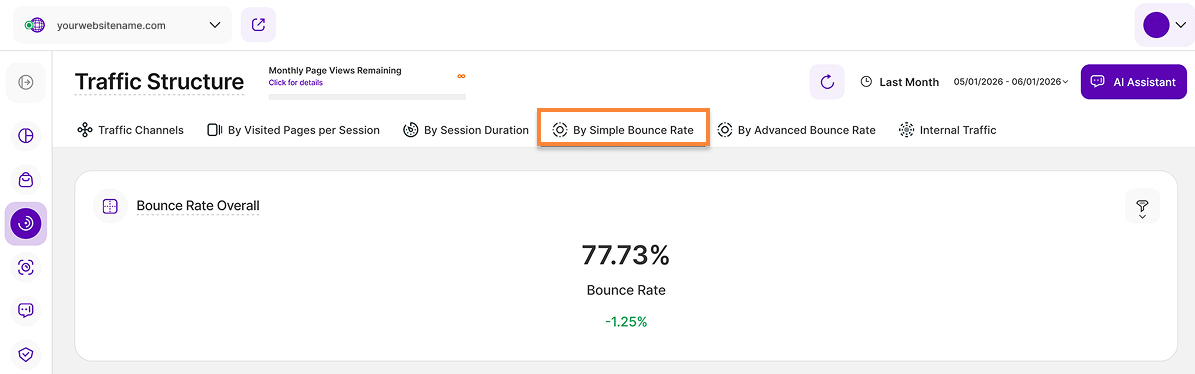
Această piesă afișează rata medie de respingere în intervalul de timp selectat. Rata de respingere înseamnă procentul de vizitatori care au părăsit site-ul dvs. web după vizualizarea unei singure pagini.
Nu contează cât timp a stat vizitatorul pe pagină sau cum a plecat. Noi îi spunem "săritură" dacă este vorba de o vizită cu o singură interacțiune cu site-ul dvs. web.
Puteți găsi pictograma de filtrare în partea dreaptă sus a blocului de rapoarte.
Sfat important: O scădere a procentului ratei de respingere indică o îmbunătățire a performanței site-ului dvs. web.
Ø Bounce Rate în funcție de canalul de trafic
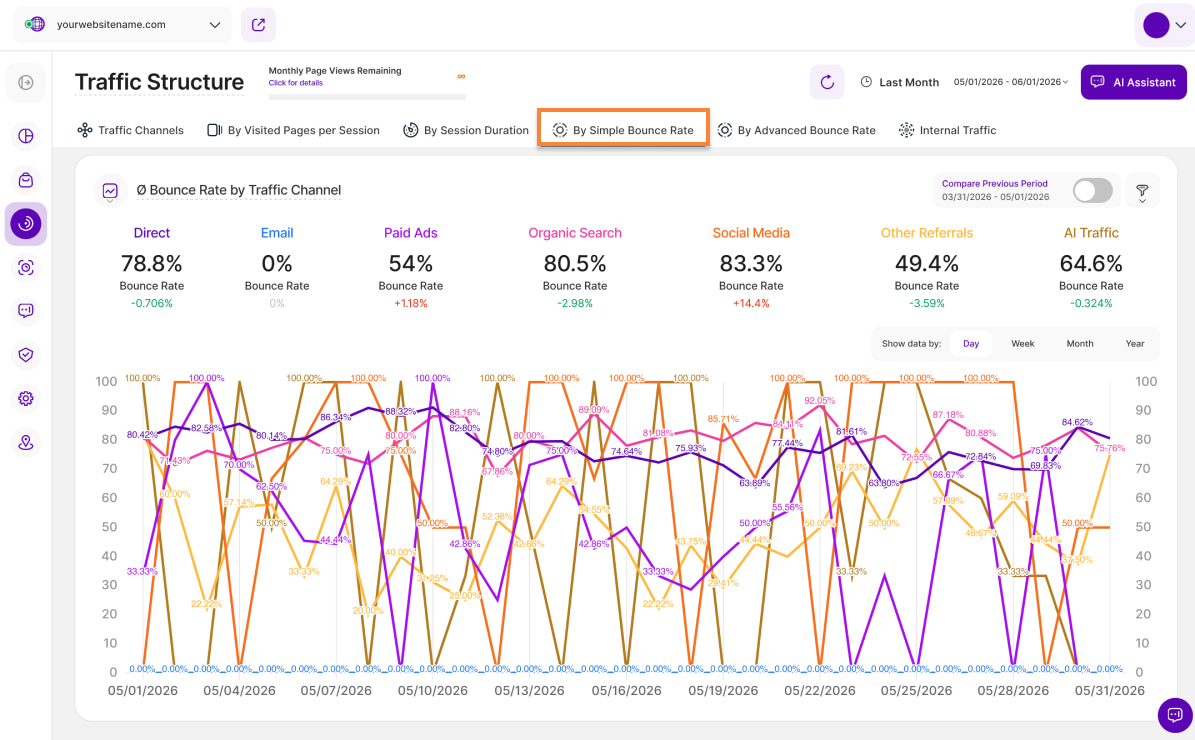
Acest bloc de rapoarte vă permite să verificați evoluția istorică pentru fiecare canal de trafic în ceea ce privește rata medie de respingere. Puteți selecta dacă doriți ca datele să fie afișate pe o scară zilnică, săptămânală, lunară sau anuală.
De asemenea, puteți activa liniile de comparație (întotdeauna o culoare mai deschisă a liniei originale) făcând clic pe butonul radio de comparare din colțul din dreapta sus al acestei secțiuni.
Ca și în cazul celorlalte blocuri, veți găsi, de asemenea, pictograma de filtrare în colțul din dreapta sus al acestei secțiuni.
Indicații importante: Faceți clic pe canale pentru a afișa sau a ascunde datele de pe graficul liniar pentru canalul respectiv. Dacă treceți cu mouse-ul peste linii, veți obține mai multe informații.
În funcție de rata de respingere avansată
Această filă vă ajută să analizați traficul folosind indicatorul „Rata avansată de respingere ”. Prin excluderea sesiunilor cu un nivel scăzut de implicare, aceasta oferă o imagine mai clară asupra surselor de trafic care generează o implicare semnificativă a vizitatorilor și asupra canalelor care ar putea beneficia de optimizare. Filă este împărțită în două secțiuni:
Rata de respingere avansată – în ansamblu
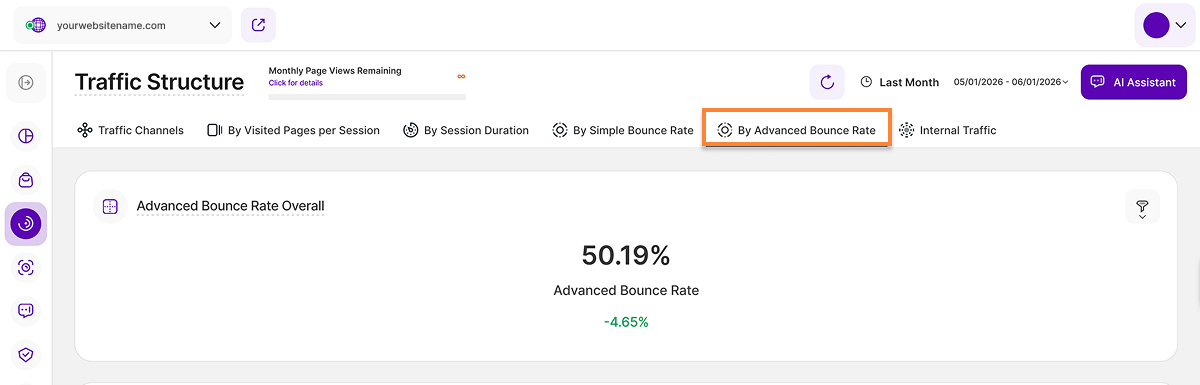
Acest bloc de raport afișează rata de respingere avansată în ansamblu a site-ului dvs. web pentru perioada selectată. Rata de respingere avansată este o metrică de implicare mai detaliată, concepută pentru a identifica vizitatorii care părăsesc site-ul dvs. fără a interacționa în mod semnificativ cu acesta.
O sesiune este considerată o ieșire conform ratei avansate de respingere doar dacă toate condițiile următoare sunt îndeplinite:
- Durata sesiunii este mai mică de 10 secunde
- Nu a fost declanșat niciun eveniment de conversie în timpul sesiunii
- Nu a fost declanșat niciun eveniment de urmărire manuală sau automată în timpul sesiunii
- Sesiunea conține doar 1 vizualizare de pagină (deci nu a vizitat mai mult de o pagină)
Sfat important: Rata de respingere avansată este, de obicei, mai mică decât rata de respingere simplă, deoarece în calculul acesteia sunt luate în considerare trei criterii suplimentare, reducând astfel numărul de sesiuni cu respingere.
Ø Rata de respingere detaliată în funcție de canalul de trafic
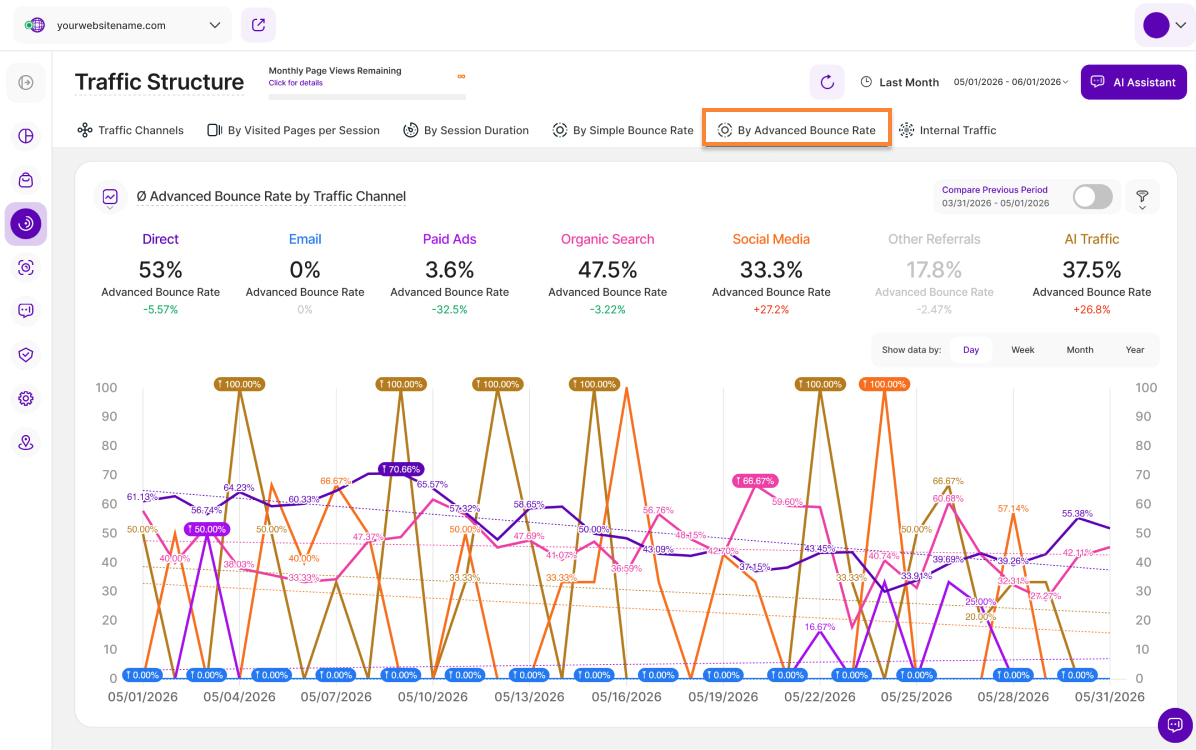
Acest bloc de raport urmărește rata medie de respingere avansată pe canalul de trafic în perioada de timp selectată. Indicatorul procentual de sub fiecare canal arată variația față de perioada anterioară, permițându-vă să observați dintr-o privire îmbunătățirile sau scăderile în ceea ce privește gradul de implicare.
Faceți clic pe canalele de trafic pentru a afișa sau a ascunde datele din graficul liniar. De asemenea, puteți alege dacă datele să fie afișate pe zile, săptămâni, luni sau ani. În plus, puteți compara perioada selectată cu cea anterioară. Treceți cu cursorul peste linii pentru informații mai detaliate.
Trafic intern
Acest submodul oferă informații detaliate despre traficul intern al site-ului dumneavoastră. Traficul intern reprezintă numărul de afișări de pagină generate, în perioada selectată, de acele sesiuni care au vizitat anterior cel puțin o altă pagină a site-ului. Nu are importanță de unde a provenit inițial sesiunea respectivă.
Vizualizări interne ale paginilor vs. trafic global de vizualizări ale paginilor
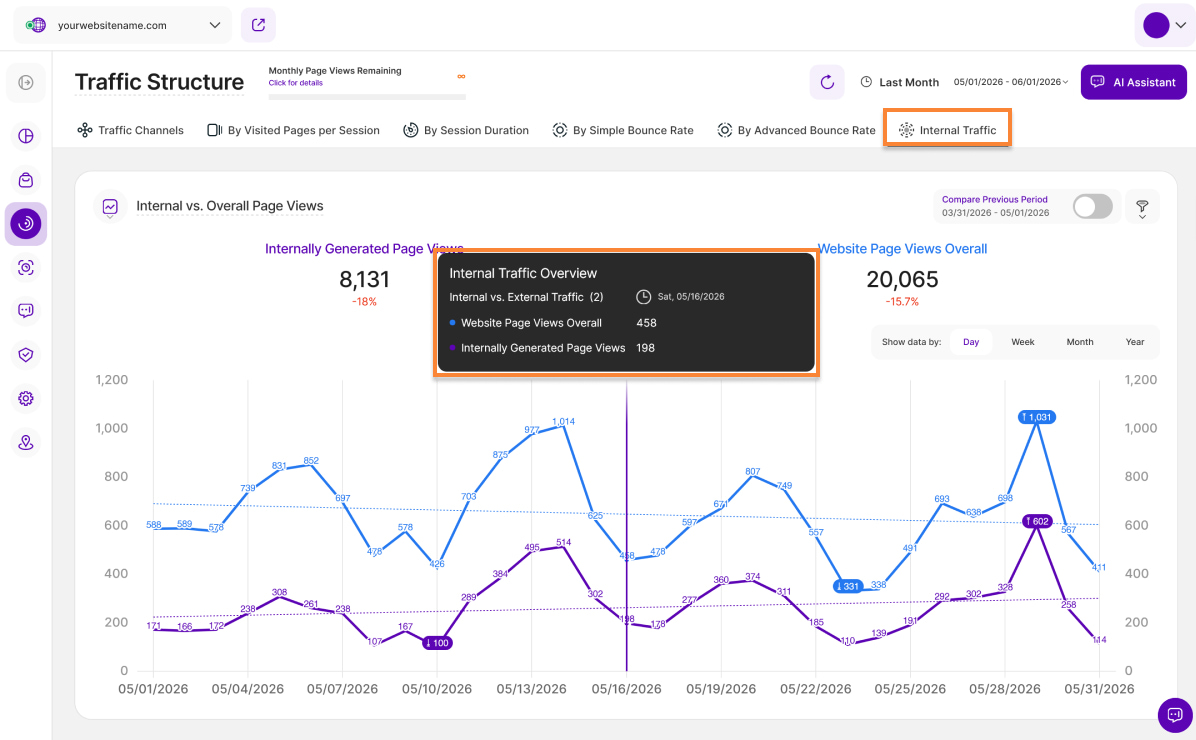
Acest bloc de raport compară afișările de pagină ale site-ului dumneavoastră care sunt cel puțin de „nivelul al doilea” (adică sesiunea respectivă a vizitat anterior cel puțin o altă pagină a site-ului, indiferent de unde a provenit inițial sesiunea) cu numărul total de afișări de pagină ale site-ului.
Exemplu de calcul al sesiunii (independent de referința inițială a sesiunii, așa cum este descrisă mai sus):
- Sesiunea 1 vizitează 1 pagină de pe site
- Sesiunea 2 vizitează 4 pagini de pe site
- Sesiunea 3 vizitează 3 pagini de pe site
Trafic total pe site: 8 pagini vizualizate (1 + 4 + 3)
Trafic intern: 5 pagini vizualizate (4 + 3 minus prima pagină a fiecărei sesiuni)
Raportul dintre traficul intern și traficul total: 5 / 8 = ~62.5%
Notă: Toate sesiunile cu un referer intern sunt contabilizate în cadrul canalului de trafic „Direct”. A se vedea Canale de trafic pentru mai multe informații.
Controlați afișarea datelor din tabloul de bord selectând o perioadă de timp sau o anumită zi cu ajutorul selectorului de date. Butonul de reîmprospătare de lângă acesta vă permite să actualizați instantaneu datele din tabloul de bord fără a reîncărca întreaga pagină.
Graficul afișează vizual proporția afișărilor de pagină, permițând compararea istorică a traficului generat intern cu afișările totale de pagină ale site-ului. Selectați ambele opțiuni pentru a vizualiza tendințele generale sau izolați o singură sursă pentru o analiză detaliată.
În mod implicit, datele sunt afișate utilizând diagrame cu linii, fiecare KPI fiind reprezentat de o linie. Oferim o varietate de opțiuni personalizabile de vizualizare a datelor pe care le puteți alege în funcție de preferințele dumneavoastră.
Ca și în cazul altor blocuri de rapoarte, opțiunea „Compară” (în partea dreaptă sus) permite compararea cu perioada anterioară sau de la an la an, atunci când datele sunt disponibile.
Pentru a rafina vizualizarea datelor, faceți clic pe pictograma de filtru adiacentă butonului „Comparare”. De asemenea, sunt disponibile modele de filtre salvate. Filtrați după numele și versiunea browserului, locația vizitei (oraș și țară), informații despre companie și alte criterii.
Datele pot fi grupate pe zile, săptămâni, luni sau ani. Pentru date mai detaliate, faceți clic pe orice punct de date.